Jak zablokować skradziony telefon? Awaryjna blokada na Androidzie i iPhonie
Po kradzieży telefonu liczą się pierwsze minuty. Najważniejsze jest szybkie zablokowanie dostępu do urządzenia, numeru SIM, kont i płatności — na szczęście zarówno Android, jak i iPhone oferują narzędzia do zdalnej blokady.
Kategoria
Poradnik
Autor
Publikacja
Aktualizacja
Transparentność
9 publicznych źródeł wspiera ten materiał.
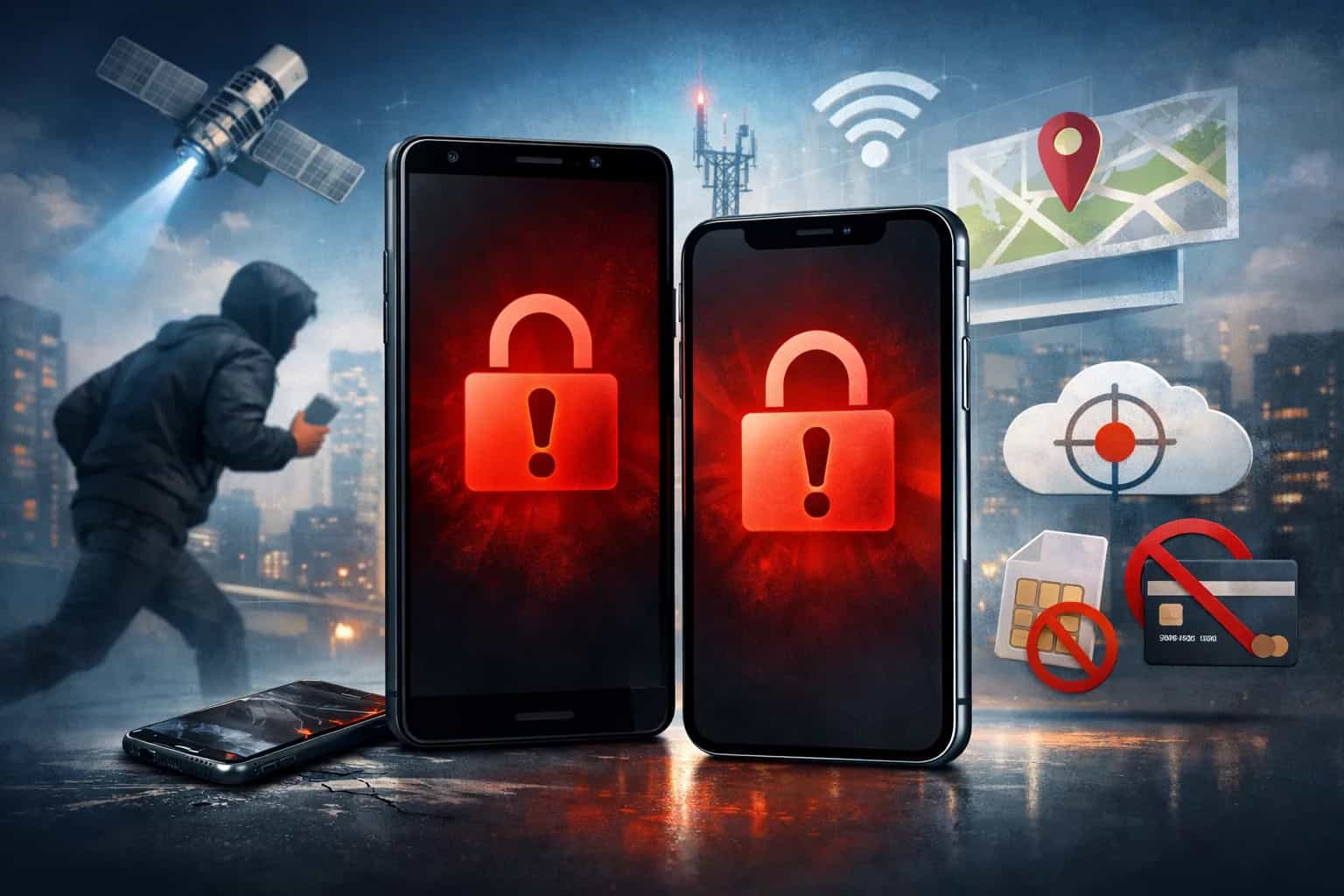
Ilustracja pogladowa wygenerowana z uzyciem AI
Jak zrobić awaryjną blokadę telefonu po kradzieży
Kradzież telefonu to sytuacja, w której liczą się pierwsze minuty. Najważniejsze nie jest wtedy samo namierzenie urządzenia, ale szybkie odcięcie dostępu do ekranu, kont, kart płatniczych i numeru SIM. Dobra wiadomość jest taka, że zarówno Android, jak i iPhone mają funkcje, które pozwalają zrobić to zdalnie.
Na Androidzie kluczowe są Remote Lock i Find Hub. Na iPhonie odpowiednikiem jest Lost Mode w usłudze Find My. W praktyce schemat działania wygląda podobnie: blokujesz urządzenie z innego telefonu lub komputera, zabezpieczasz konto, zawieszasz numer i dopiero później decydujesz, czy trzeba wymazać dane.
Najkrótsza odpowiedź
Jeżeli telefon został skradziony, zrób to w tej kolejności:
- Android: użyj Remote Lock albo oznacz telefon jako utracony w Find Hub
- iPhone: włącz Lost Mode w Find My
- Następnie: zablokuj SIM lub eSIM u operatora, zmień hasło do głównego konta i zabezpiecz bankowość
- Na końcu: rozważ zdalne wymazanie telefonu, jeśli nie ma realnej szansy odzyskania
Czytaj także
Rozwiń temat: Smartfony i mobilny ekosystem
Te materiały pogłębiają temat lub prowadzą do ważniejszych filarów tematycznych w tym samym klastrze.
Smartfony · Poradnik
Jak ukryć wrażliwe aplikacje na Androidzie? Przestrzeń prywatna, Druga przestrzeń i Mój sejf
Wyjaśniamy, jak znaleźć i włączyć prywatną przestrzeń na Androidzie oraz gdzie szukać tej funkcji na telefonach Samsung, Xiaomi, Redmi i POCO.
Smartfony · Analiza
Czy tryb oszczędzania baterii w telefonie faktycznie coś daje? Test i wyjaśnienie
Sprawdzamy, czy tryb oszczędzania baterii faktycznie działa, co ogranicza w Androidzie i iPhonie oraz kiedy daje największy zysk.
Aplikacje · Poradnik
Reklamy na ekranie blokady – jak je wyłączyć na Androidzie, Windowsie i iPhonie
Jak usunąć reklamy z ekranu blokady na Androidzie, Windowsie i iPhonie? Wyjaśniamy, skąd się biorą i co wyłączyć krok po kroku.
Android — najszybsza blokada przez Remote Lock
Jeżeli wcześniej była włączona funkcja Remote Lock, możesz zablokować ekran bez pełnego logowania do panelu lokalizacji.
- Otwórz android.com/lock na innym telefonie lub komputerze
- Wpisz numer telefonu przypisany do skradzionego urządzenia
- Potwierdź żądanie zabezpieczenia
- Telefon zostanie zablokowany od razu albo automatycznie po ponownym połączeniu z internetem
To działa tylko wtedy, gdy wcześniej były spełnione warunki:
- telefon miał ustawioną blokadę ekranu
- w urządzeniu była aktywna karta SIM
- numer telefonu był zweryfikowany
- funkcja Find Hub była włączona
- telefon miał dostęp do internetu lub odzyska go później
To właśnie jest dziś najbliższe temu, co można nazwać awaryjną blokadą telefonu po kradzieży.
Android — pełne zabezpieczenie przez Find Hub
Jeżeli nie masz aktywnego Remote Lock albo chcesz zrobić więcej niż tylko blokadę, użyj Find Hub.
- Wejdź do Find Hub z innego urządzenia
- Zaloguj się na to samo konto Google, które było na skradzionym telefonie
- Wybierz urządzenie z listy
- Użyj opcji oznaczenia telefonu jako utracony
- Dodaj wiadomość na ekranie blokady i numer kontaktowy
- Sprawdź ostatnią lokalizację
- Zapisz IMEI, bo może być potrzebny operatorowi i policji
Jeżeli telefon nie jest online, system może pokazać ostatnią znaną lokalizację. W części urządzeń działa też odnajdywanie offline przez sieć Find Hub.
iPhone — awaryjna blokada przez Lost Mode
W iPhone’ach rolę awaryjnej blokady pełni Lost Mode.
- Otwórz aplikację Find My na innym urządzeniu Apple albo wejdź na iCloud.com/find
- Wybierz skradzionego iPhone’a
- Włącz Mark as Lost / Lost Mode
- Dodaj numer kontaktowy i krótką wiadomość
- Sprawdź lokalizację na mapie
Po włączeniu Lost Mode:
- iPhone zostaje zablokowany kodem urządzenia
- karty i przepustki używane z Apple Pay zostają zawieszone
- osoba, która znajdzie urządzenie, może zobaczyć wiadomość kontaktową na ekranie
Jeżeli telefon pokazuje lokalizację w obcym lub podejrzanym miejscu, nie próbuj odbierać go samodzielnie. Bezpieczniej zgłosić sprawę policji.
Krok 2: odetnij dostęp do numeru i kont
Sama blokada ekranu nie zamyka całego problemu. Złodziej może próbować przejąć SMS-y, odzyskiwanie haseł albo aktywne sesje w aplikacjach.
Zrób od razu:
- Skontaktuj się z operatorem i zablokuj SIM lub eSIM
- Zmień hasło do głównego konta:
- Google na Androidzie
- Apple Account na iPhonie
- Zmień hasło do swojej skrzynki e-mail
- Wyloguj urządzenie z listy zaufanych urządzeń, jeśli usługa to umożliwia
- Zmień hasła do najważniejszych usług:
- bank
- komunikatory
- media społecznościowe
- menedżer haseł
To jest szczególnie ważne wtedy, gdy telefon był odblokowany w chwili kradzieży albo ktoś mógł wcześniej podejrzeć PIN.
Krok 3: dopiero potem zdecyduj o wymazaniu danych
Zdalne wymazanie telefonu to ostateczność. Ma sens wtedy, gdy:
- urządzenie jest w obcej lokalizacji i nie ma realnej szansy odzyskania
- były na nim bardzo wrażliwe dane
- nie masz pewności, że sama blokada wystarczy
Warto znać różnicę między systemami:
- Android: po zdalnym wymazaniu lokalizacja urządzenia przestaje być dostępna
- iPhone: w nowszych wersjach systemu nadal może być możliwe odnalezienie urządzenia po wymazaniu, ale nie wolno usuwać go z Find My, bo to zdejmie Activation Lock i ułatwi sprzedaż telefonu
Dlatego najbezpieczniej jest działać według zasady: najpierw blokada, potem konta i SIM, a dopiero na końcu ewentualne kasowanie danych.
Krok 4: zgłoś kradzież
Gdy urządzenie jest już zablokowane i konta zabezpieczone, zgłoś sprawę dalej.
Powiadom:
- operatora
- policję
- ubezpieczyciela, jeśli telefon był objęty ochroną
Przygotuj:
- numer IMEI lub numer seryjny
- model telefonu
- przybliżoną godzinę i miejsce kradzieży
- ostatnią widoczną lokalizację z systemu lokalizacji
1. Zbyt późna reakcja
Największy błąd to odkładanie działań. Najpierw trzeba zablokować urządzenie, dopiero później próbować je odzyskać.
2. Skupienie się tylko na mapie
Lokalizacja jest przydatna, ale ważniejsze od śledzenia punktu na ekranie jest odcięcie dostępu do danych i kont.
3. Zbyt szybkie wymazanie telefonu
Jeżeli skasujesz dane od razu, możesz stracić część szans na dalsze namierzenie urządzenia. Najpierw blokada, potem analiza sytuacji.
4. Usunięcie iPhone’a z Find My
To częsty i kosztowny błąd. Usunięcie urządzenia z konta osłabia ochronę i ułatwia odsprzedaż sprzętu.
5. Podawanie kodów po SMS-ie lub telefonie
Po kradzieży często pojawiają się fałszywe wiadomości o rzekomym odnalezieniu telefonu. Nigdy nie podawaj:
- kodu PIN
- kodów SMS
- haseł
- kodów weryfikacyjnych
- danych logowania do kont
Jak przygotować telefon zanim zostanie skradziony
Najlepsza awaryjna blokada to ta, którą skonfigurujesz wcześniej.
Na Androidzie włącz:
- blokadę ekranu PIN-em, hasłem lub wzorem
- Find Hub
- lokalizację
- Remote Lock
- funkcje ochrony przed kradzieżą, takie jak:
- Offline Device Lock
- Failed Authentication Lock
- Theft Detection Lock, jeśli jest dostępny na Twoim modelu
- kody zapasowe do logowania dwuskładnikowego konta Google
Na iPhonie włącz:
- Find My
- silny kod urządzenia
- uwierzytelnianie dwuskładnikowe do Apple Account
- Stolen Device Protection
To ważne, bo po kradzieży nie ma już czasu na konfigurację. Jeśli funkcje nie były aktywne wcześniej, możliwości zdalnej reakcji są wyraźnie mniejsze.
Podsumowanie
Awaryjna blokada telefonu po kradzieży powinna zająć kilka minut, a nie kilka godzin. Najpierw blokujesz ekran, potem odcinasz numer i konta, a dopiero na końcu podejmujesz decyzję o zdalnym wymazaniu.
W praktyce wygląda to tak:
- Android: Remote Lock lub Find Hub
- iPhone: Lost Mode w Find My
Im lepiej przygotujesz telefon przed kradzieżą, tym większa szansa, że złodziej nie zdąży wykorzystać Twoich danych, numeru ani zapisanych kont.
Autor publikacji

Tworze aplikacje i produkty cyfrowe, laczac programowanie, projektowanie i praktyczne podejscie do technologii. Najblizej mi do tematow zwiazanych z nowymi technologiami, przyszloscia i kosmosem, a najlepiej czuje sie tam, gdzie pomysl mozna szybko zamienic w dzialajacy projekt. Po godzinach z przyjemnoscia wracam do swoich realizacji wycinanych laserowo.
Tworze wlasne aplikacje mobilne i cyfrowe produkty od pomyslu, przez projekt, po wdrozenie. Najbardziej lubie laczyc kod, design i praktyczne podejscie do tego, co faktycznie przydaje sie ludziom.
Opracowanie i odpowiedzialność
Materiał opracował Marcin. Nadzór redakcyjny: Redakcja Tech Impuls. Informacje o korektach, współpracach i zasadach publikacji opisujemy publicznie w standardach redakcyjnych.
Metodologia materiału
Poradnik oparto na publicznej dokumentacji, sprawdzonych praktykach użytkowych i redakcyjnym porządkowaniu kroków. Kolejność sekcji ma ułatwiać wykonanie zadania i ograniczać ryzyko błędnej interpretacji.
Przejrzystość
Materiał ma mocne oparcie w publicznych źródłach i redakcyjnej analizie kontekstu.
Ilustracja poglądowa została wygenerowana z użyciem narzędzia AI; nie stanowi samodzielnego źródła faktów.
Źródła i metodologia
Transparentność
Materiał ma mocne oparcie w publicznych źródłach i redakcyjnej analizie kontekstu.
Ilustracja poglądowa została wygenerowana z użyciem narzędzia AI; nie stanowi samodzielnego źródła faktów.
Google - Protect your personal data against theft
https://support.google.com/android/answer/15146908Google - Find, secure, or erase a lost Android device
https://support.google.com/android/answer/6160491Google - Lock or erase your lost phone or computer
https://support.google.com/accounts/answer/7177579Google - Be ready to find a lost Android device
https://support.google.com/accounts/answer/3265955Google - How Android theft protection keeps your devices and data safe
https://blog.google/products-and-platforms/platforms/android/android-theft-protectionApple - If your iPhone or iPad was stolen
https://support.apple.com/120837Apple - Use Find My to locate your lost Apple device or AirTag
https://support.apple.com/104978Apple - About Stolen Device Protection for iPhone
https://support.apple.com/120340Apple - How to find your lost iPhone or iPad
https://support.apple.com/101593