Jak ukryć wrażliwe aplikacje na Androidzie? Przestrzeń prywatna, Druga przestrzeń i Mój sejf
Na Androidzie da się odseparować bankowość, komunikatory czy prywatne zdjęcia bez instalowania podejrzanych aplikacji. Problem w tym, że zależnie od telefonu funkcja ta może nazywać się Przestrzeń prywatna, Druga przestrzeń albo Mój sejf.
Kategoria
Poradnik
Autor
Publikacja
Aktualizacja
Transparentność
7 z 8 pozycji źródłowych ma publiczny, klikalny URL.
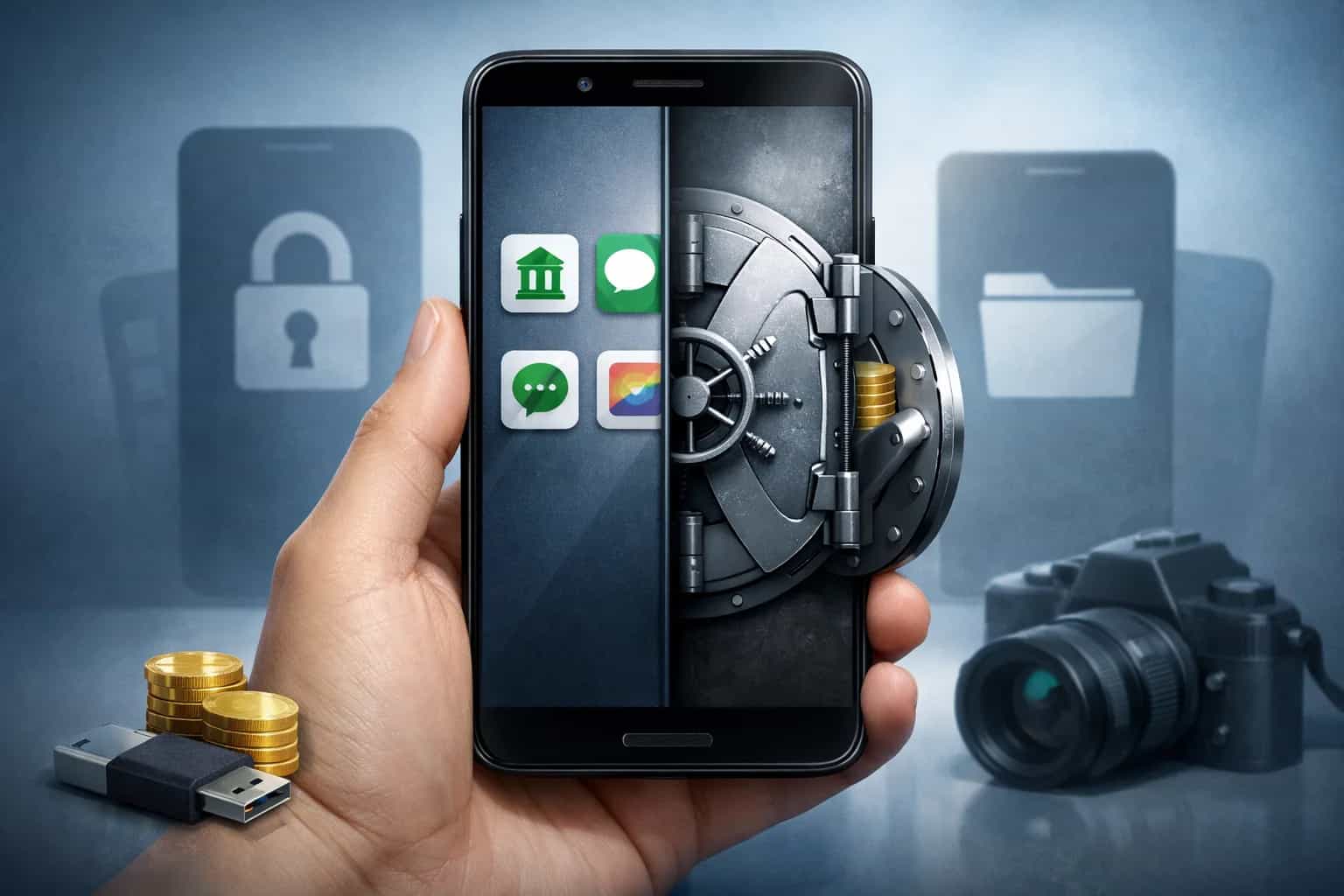
Ilustracja pogladowa wygenerowana z uzyciem AI
Jak zrobić przestrzeń prywatną na Androidzie i ukryć wrażliwe aplikacje
Chcesz schować aplikację bankową, komunikator, galerię, notatki z hasłami albo prywatną pocztę? Na Androidzie da się to zrobić, ale pod jedną ważną nazwą tego nie znajdziesz. Google używa dziś nazwy Przestrzeń prywatna w Androidzie 15 i nowszym, Samsung stawia na Secure Folder / Mój sejf, a Xiaomi, Redmi i POCO najczęściej oferują Drugą przestrzeń. To podobne funkcje, ale nie są identyczne: jedna działa jak ukryty kontener na aplikacje, inna bardziej jak osobny profil w telefonie.
Najważniejsza różnica jest praktyczna. Przestrzeń prywatna Google wymaga Androida 15 lub nowszego, nie działa na urządzeniach zarządzanych i po zablokowaniu całkowicie zatrzymuje aplikacje w środku, więc nie wyświetlają one powiadomień ani nie działają w tle. Secure Folder Samsunga to zabezpieczony kontener oparty o Samsung Knox, który pozwala dodawać kopie aplikacji, pliki i ustawić osobną blokadę. Druga przestrzeń w Xiaomi działa bardziej jak oddzielne środowisko z własnymi aplikacjami, plikami, ustawieniami i ekranem startowym.
Najkrótsza odpowiedź
- Otwórz Ustawienia.
- Użyj wyszukiwarki.
- Wpisz kolejno:
- przestrzeń prywatna
- druga przestrzeń
- mój sejf
- secure folder
- ukryj aplikacje
- Otwórz pasującą funkcję.
- Ustaw PIN, hasło lub wzór.
- Dodaj aplikacje, które chcesz odseparować.
- Włącz automatyczne blokowanie i ukrywanie po zablokowaniu, jeśli telefon to obsługuje.
To najlepsza metoda, bo na różnych telefonach ta sama idea jest schowana w innym miejscu i pod inną nazwą. Google prowadzi do niej przez Ustawienia → Bezpieczeństwo i prywatność → Przestrzeń prywatna, Samsung przez Ustawienia → Bezpieczeństwo i prywatność → Więcej ustawień zabezpieczeń → Secure Folder, a Xiaomi najczęściej przez Ustawienia → Dodatkowe ustawienia → Druga przestrzeń lub przez aplikację Security.
Czytaj także
Rozwiń temat: Smartfony i mobilny ekosystem
Te materiały pogłębiają temat lub prowadzą do ważniejszych filarów tematycznych w tym samym klastrze.
Smartfony · Poradnik
Jak zablokować skradziony telefon? Awaryjna blokada na Androidzie i iPhonie
Sprawdź, jak natychmiast zablokować skradziony telefon na Androidzie i iPhonie oraz co zrobić zaraz po utracie urządzenia.
Smartfony · Poradnik
Jak przyspieszyć stary telefon bez formatowania: proste aplikacje i ustawienia
Proste sposoby na szybszy stary telefon: zwolnij pamięć, ogranicz procesy w tle i włącz lżejsze aplikacje bez resetu do ustawień fabrycznych.
Aplikacje · Poradnik
Reklamy na ekranie blokady – jak je wyłączyć na Androidzie, Windowsie i iPhonie
Jak usunąć reklamy z ekranu blokady na Androidzie, Windowsie i iPhonie? Wyjaśniamy, skąd się biorą i co wyłączyć krok po kroku.
Google Pixel i część telefonów z Androidem 15+
Najczęściej: Przestrzeń prywatna. Funkcja działa na urządzeniach z Androidem 15 lub nowszym, ale nie na każdym modelu i nie na urządzeniach zarządzanych przez firmę lub szkołę.
Samsung Galaxy
Najczęściej: Secure Folder albo po polsku Mój sejf. To zabezpieczony obszar chroniony przez Samsung Knox, z własną blokadą, możliwością ukrycia ikony i osobnymi kopiami aplikacji. Do pierwszej konfiguracji zwykle wymagane jest konto Samsung.
Xiaomi, Redmi, POCO
Najczęściej: Druga przestrzeń. Xiaomi opisuje ją jako oddzielne, izolowane środowisko z własnymi aplikacjami, plikami, ustawieniami i danymi. To ważne: nie jest to zwykłe ukrycie ikon, tylko prawie drugi profil użytkownika w jednym telefonie.
Jeśli widzisz „Przestrzeń prywatna”
Najczęstsza ścieżka wygląda tak:
Ustawienia → Bezpieczeństwo i prywatność → Przestrzeń prywatna
Dalej system zwykle poprosi Cię o:
- potwierdzenie blokady ekranu telefonu,
- kliknięcie Konfiguruj,
- ustawienie osobnej blokady dla przestrzeni albo użycie tej samej co dla telefonu,
- opcjonalne dodanie innego konta Google,
- instalację aplikacji już wewnątrz tej przestrzeni.
To ważny szczegół: Google zaleca użycie oddzielnego konta Google w przestrzeni prywatnej. Jeśli zalogujesz tam to samo konto co w głównej części telefonu, część zsynchronizowanych danych może być widoczna poza nią, np. zdjęcia, pliki, e-maile, kontakty, wydarzenia z kalendarza, historia pobranych aplikacji, zakładki i zapisane hasła.
Po zablokowaniu prywatnej przestrzeni aplikacje w środku są:
- całkowicie zatrzymywane,
- niewidoczne w launcherze,
- ukryte w ostatnich aplikacjach,
- ukryte w udostępnianiu plików,
- ukryte w ustawieniach i dashboardzie prywatności,
- niewyszukiwalne z szybkiego paska wyszukiwania.
Google pozwala też ustawić automatyczne blokowanie na trzy sposoby:
- za każdym razem po zablokowaniu telefonu,
- 5 minut po wygaszeniu ekranu,
- po restarcie urządzenia.
Możesz również ukryć sam kontener „Przestrzeń prywatna” z listy wszystkich aplikacji. Wtedy znika po zablokowaniu i wraca dopiero po odblokowaniu.
Jeśli widzisz „Druga przestrzeń” na Xiaomi, Redmi lub POCO
Najczęstsza ścieżka według materiałów Xiaomi wygląda tak:
Ustawienia → Dodatkowe ustawienia → Druga przestrzeń
Na części modeli działa też druga droga:
Security → Second space
Dalej zwykle robisz:
- kliknięcie Włącz Drugą przestrzeń,
- utworzenie drugiego środowiska,
- ustawienie blokady lub hasła,
- przejście do oddzielnego pulpitu,
- instalację potrzebnych aplikacji już w nowej przestrzeni.
To rozwiązanie daje więcej separacji niż zwykłe ukrywanie aplikacji. Xiaomi opisuje Drugą przestrzeń jako miejsce z osobnymi aplikacjami, danymi, ustawieniami i plikami, a nawet z użyciem w roli trybu gościa. Jednocześnie producent zaznacza, że nie wszystkie telefony Xiaomi ją obsługują.
Są też ograniczenia:
- po włączeniu Drugiej przestrzeni zajmowana jest tylko niewielka dodatkowa ilość pamięci na start, ale z czasem rośnie ona wraz z aplikacjami i plikami,
- jeśli zapomnisz hasła do Drugiej przestrzeni, standardową drogą odzyskania dostępu jest usunięcie Drugiej przestrzeni, a to kasuje jej dane,
- funkcja Dual apps nie działa wewnątrz Drugiej przestrzeni; przy włączonej Drugiej przestrzeni duplikowanie aplikacji robi się tylko w przestrzeni głównej.
Jeśli masz Samsunga i widzisz „Mój sejf” / „Secure Folder”
Najczęstsza ścieżka to:
Ustawienia → Bezpieczeństwo i prywatność → Więcej ustawień zabezpieczeń → Secure Folder
Podczas konfiguracji zwykle trzeba:
- zalogować się na konto Samsung,
- ustawić PIN, hasło lub wzór,
- opcjonalnie włączyć odblokowanie odciskiem palca,
- dodać aplikacje lub pliki.
Samsung podkreśla, że Secure Folder jest chroniony przez Samsung Knox. Aplikacje dodane do tego obszaru działają jako osobne kopie, więc możesz mieć np. zwykłego Messengera w głównej części telefonu i osobnego w sejfie. To nie jest tylko skrót do tej samej aplikacji, lecz druga instancja w odseparowanym środowisku.
Samsung pozwala:
- ukryć ikonę sejfu z ekranu aplikacji,
- ukrywać i pokazywać sejf z szybkich ustawień,
- ustawić Auto lock Secure Folder,
- zdecydować, czy powiadomienia z sejfu mają być widoczne także po jego zablokowaniu.
Trzeba jednak pamiętać o ograniczeniach:
- Secure Folder nie jest dostępny z poziomu przeglądarki ani komputera, działa tylko na urządzeniu Galaxy,
- backup nowych danych Secure Folder nie jest już standardowo wspierany,
- jeśli nie włączyłeś opcji resetu z kontem Samsung, odzyskanie dostępu po utracie hasła może skończyć się koniecznością usunięcia sejfu i skonfigurowania go od nowa.
Co to daje w praktyce
Największa korzyść jest prosta: wrażliwe aplikacje przestają być widoczne i łatwo dostępne po zwykłym odblokowaniu telefonu. W zależności od producenta zyskujesz:
- dodatkową blokadę dla wybranych aplikacji i plików,
- ukrycie ich z listy aplikacji,
- osobną instancję aplikacji,
- osobne konto i oddzielone dane,
- mniejsze ryzyko, że ktoś przypadkiem wejdzie do prywatnych treści.
Różnica między producentami jest jednak duża. W Androidzie 15 prywatna przestrzeń jest bardzo restrykcyjna: po zablokowaniu aplikacje są zatrzymane i nie działają w tle. W Samsungu możesz pozwolić na część powiadomień nawet przy zablokowanym sejfie. W Xiaomi Druga przestrzeń zachowuje się jak niemal oddzielny telefon w telefonie.
Jakie aplikacje warto tam schować
Najczęściej sens ma przeniesienie tam:
- bankowości,
- menedżera haseł,
- prywatnej poczty,
- komunikatorów używanych do spraw prywatnych,
- galerii z prywatnymi zdjęciami,
- notatek z poufnymi danymi,
- aplikacji do dokumentów i skanów.
W Samsungu możesz też przenosić same pliki do sejfu, np. zdjęcia i PDF-y. Google w prywatnej przestrzeni pozwala dodawać pliki oraz instalować nowe instancje aplikacji, ale nie przenosi danych aplikacji z głównej przestrzeni do prywatnej.
O czym trzeba pamiętać
To nie jest funkcja idealna dla każdego typu aplikacji. Aplikacje w prywatnej przestrzeni nie powinny być używane tam, gdzie ważna jest stała praca w tle, np. niektóre aplikacje zdrowotne, monitorujące czy reagujące na zdarzenia w czasie rzeczywistym. Po zablokowaniu przestrzeni prywatnej takie aplikacje nie pokazują powiadomień i nie wykonują zadań w tle.
Warto też pamiętać, że w Androidzie 15:
- nie przywrócisz danych aplikacji z prywatnej przestrzeni z typowego backupu urządzenia,
- jeśli zapomnisz kodu do prywatnej przestrzeni, standardową drogą jest reset przestrzeni,
- część funkcji, np. widżety czy niektóre skróty, nie działa tam tak samo jak w głównym profilu.
W Xiaomi największy praktyczny minus jest prosty: dostępność bardzo zależy od modelu i regionu. W Samsungu problemem bywa to, że użytkownicy mylą „ukrycie ikony” z pełną separacją danych. W Google z kolei trzeba pamiętać, że użycie tego samego konta Google w obu przestrzeniach osłabia prywatność.
Najlepsza praktyka
Jeśli chcesz zrobić to dobrze, trzymaj się pięciu zasad:
- ustaw osobny PIN lub hasło dla tej przestrzeni,
- używaj tam tylko naprawdę wrażliwych aplikacji,
- włącz automatyczne blokowanie,
- włącz ukrywanie po zablokowaniu, jeśli producent to oferuje,
- dla Google użyj innego konta Google niż w głównej części telefonu.
Czy warto?
Tak, bo to najbezpieczniejszy wbudowany sposób na schowanie wrażliwych aplikacji bez instalowania podejrzanych launcherów, pseudo-sejfów i przypadkowych aplikacji z internetu. Na nowszych Pixelach i części telefonów z Androidem 15 najlepiej wypada Przestrzeń prywatna. Na Samsungach bardzo mocny jest Secure Folder z Knoxem. Na Xiaomi, Redmi i POCO najwięcej separacji daje zwykle Druga przestrzeń.
Najważniejsze jest jednak jedno: najpierw użyj wyszukiwarki w Ustawieniach, a dopiero potem szukaj konkretnej ścieżki. To oszczędza najwięcej czasu, bo producent mógł zmienić nazwę, przenieść funkcję do innej sekcji albo całkiem jej nie dodać.
Czy „Przestrzeń prywatna” i „Druga przestrzeń” to to samo?
Nie. Cel jest podobny, ale Google opisuje prywatną przestrzeń jako osobny, ukryty profil na Androidzie 15+, a Xiaomi traktuje Drugą przestrzeń bardziej jak drugie, oddzielne środowisko z własnymi aplikacjami, ustawieniami i plikami.
Dlaczego u mnie nie ma takiej opcji?
Najczęstsze powody są trzy: telefon ma starszego Androida, producent użył innej nazwy albo Twój model po prostu tej funkcji nie obsługuje.
Gdzie szukać tej funkcji najpierw?
Najpierw w wyszukiwarce w Ustawieniach. Potem dopiero sprawdzaj ręcznie sekcje Bezpieczeństwo i prywatność, Więcej ustawień zabezpieczeń, Dodatkowe ustawienia albo Security.
Czy Samsung ma odpowiednik tej funkcji?
Tak. To Secure Folder / Mój sejf, chroniony przez Samsung Knox, z osobną blokadą, kopiami aplikacji i możliwością ukrycia ikony.
Czy Xiaomi faktycznie ma „Drugą przestrzeń”?
Tak, ale nie na każdym modelu. Dostępność zależy od urządzenia, wersji systemu i regionu.
Czy każda aplikacja nadaje się do takiej przestrzeni?
Nie. Aplikacje wymagające stałej pracy w tle, natychmiastowych powiadomień albo ciągłego dostępu do sensorów mogą działać gorzej, zwłaszcza w prywatnej przestrzeni Google po jej zablokowaniu.
Czy da się ukryć samą ikonę tej przestrzeni?
Tak, ale zależy to od systemu. Google pozwala ukryć kontener prywatnej przestrzeni po zablokowaniu, a Samsung pozwala schować Secure Folder z ekranu aplikacji i sterować nim z szybkich ustawień.
Co się stanie, jeśli zapomnę hasła?
W Google standardową drogą jest reset przestrzeni, w Xiaomi usunięcie Drugiej przestrzeni, a w Samsungu odzyskanie dostępu zależy od tego, czy wcześniej włączyłeś reset z kontem Samsung.
Autor publikacji

Tworze aplikacje i produkty cyfrowe, laczac programowanie, projektowanie i praktyczne podejscie do technologii. Najblizej mi do tematow zwiazanych z nowymi technologiami, przyszloscia i kosmosem, a najlepiej czuje sie tam, gdzie pomysl mozna szybko zamienic w dzialajacy projekt. Po godzinach z przyjemnoscia wracam do swoich realizacji wycinanych laserowo.
Tworze wlasne aplikacje mobilne i cyfrowe produkty od pomyslu, przez projekt, po wdrozenie. Najbardziej lubie laczyc kod, design i praktyczne podejscie do tego, co faktycznie przydaje sie ludziom.
Opracowanie i odpowiedzialność
Materiał opracował Marcin. Nadzór redakcyjny: Redakcja Tech Impuls. Informacje o korektach, współpracach i zasadach publikacji opisujemy publicznie w standardach redakcyjnych.
Metodologia materiału
Poradnik oparto na publicznej dokumentacji, sprawdzonych praktykach użytkowych i redakcyjnym porządkowaniu kroków. Kolejność sekcji ma ułatwiać wykonanie zadania i ograniczać ryzyko błędnej interpretacji.
Przejrzystość
Materiał ma mocne oparcie w publicznych źródłach i redakcyjnej analizie kontekstu.
Ilustracja poglądowa została wygenerowana z użyciem narzędzia AI; nie stanowi samodzielnego źródła faktów.
Źródła i metodologia
Transparentność
Materiał ma mocne oparcie w publicznych źródłach i redakcyjnej analizie kontekstu.
Ilustracja poglądowa została wygenerowana z użyciem narzędzia AI; nie stanowi samodzielnego źródła faktów.
ŹRÓDŁA
Google Android Help - Ukrywanie aplikacji poufnych w przestrzeni prywatnej
https://support.google.com/android/answer/15341885?hl=plAndroid Developers - Behavior changes: all apps (Android 15)
https://developer.android.com/about/versions/15/behavior-changes-allSamsung Polska - Czym jest Mój sejf i jak mogę z niego korzystać?
https://www.samsung.com/pl/support/mobile-devices/czym-jest-moj-sejf-i-jak-moge-z-niego-korzystacXiaomi Polska - Jaka jest funkcja podwójnych aplikacji?
https://www.mi.com/pl/support/faq/details/KA-690681Xiaomi Polska - Co powinienem zrobić
https://www.mi.com/pl/support/faq/details/KA-26041Xiaomi Polska - Czy POCO X7 obsługuje drugą przestrzeń?
https://www.mi.com/pl/support/faq/details/KA-754439Xiaomi Polska - Czy Redmi 9 obsługuje drugą przestrzeń?
https://www.mi.com/pl/support/faq/details/KA-314224