Reklamy na ekranie blokady – jak je wyłączyć na Androidzie, Windowsie i iPhonie
Reklamy na ekranie blokady nie zawsze oznaczają wirusa. Najczęściej odpowiadają za nie powiadomienia aplikacji, zgody dla stron WWW, funkcje producenta telefonu albo ustawienia Windowsa. Sprawdź, jak szybko ustalić źródło problemu i wyłączyć je bez resetowania urządzenia.
Kategoria
Poradnik
Autor
Publikacja
Aktualizacja
Transparentność
6 publicznych źródeł wspiera ten materiał.
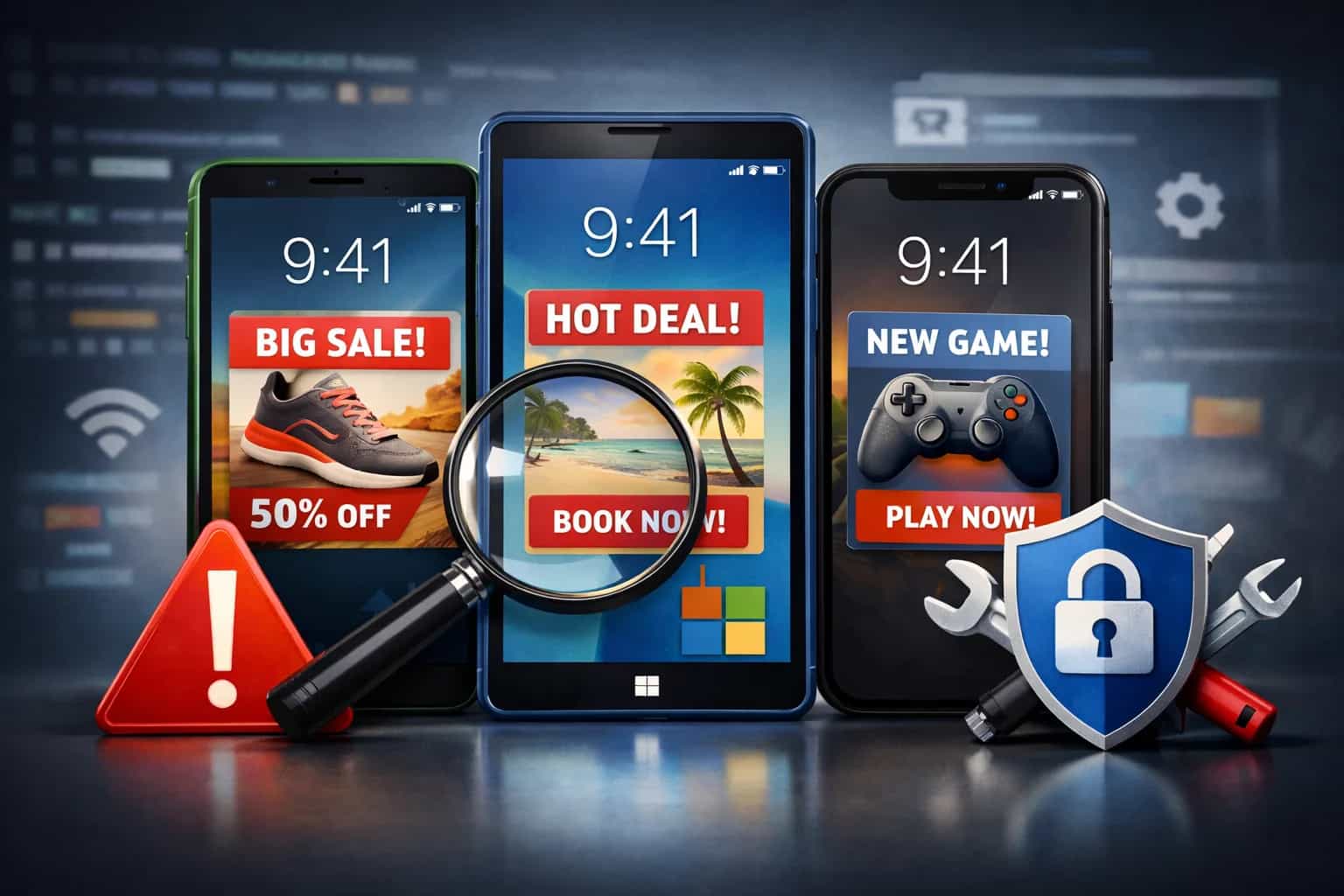
Ilustracja pogladowa wygenerowana z uzyciem AI
Reklamy na ekranie blokady – jak się ich pozbyć na Androidzie, iPhonie i Windowsie?
Jeżeli na ekranie blokady pojawiają się reklamy, promowane treści albo dziwne komunikaty, problem zwykle nie leży w samym urządzeniu. Najczęściej chodzi o powiadomienia aplikacji, zgodę na powiadomienia ze stron WWW, funkcje producenta telefonu wyświetlające treści na blokadzie albo – rzadziej – o niechcianą aplikację z agresywną monetyzacją. W Windowsie podobny efekt często daje Windows Spotlight, a na iPhonie źródłem problemu bywają powiadomienia aplikacji lub spamowy kalendarz.
Najkrótsza odpowiedź
Aby usunąć reklamy z ekranu blokady, najpierw trzeba ustalić ich źródło.
Jeżeli wyglądają jak zwykłe alerty, winne są zwykle aplikacje albo strony internetowe z włączonymi powiadomieniami. Jeżeli przypominają karuzelę zdjęć, newsów lub promowanych materiałów, przyczyną może być funkcja producenta telefonu, np. Dynamic Lock Screen w Samsungu albo Wallpaper Carousel w Xiaomi. Jeżeli problem dotyczy komputera z Windows 10 lub 11, bardzo często chodzi o Windows Spotlight. Gdy reklamy są losowe, agresywne i pojawiają się nawet bez korzystania z telefonu, warto podejrzewać adware.
Dlaczego ten problem dotyczy tak wielu użytkowników
Temat jest ważny, bo dotyczy najpopularniejszych platform. Według StatCounter w lutym 2026 roku Android odpowiadał za około 68% globalnego rynku mobilnych systemów operacyjnych, a Windows za około 67% rynku desktopowych systemów operacyjnych. Dodatkowo Google podało, że Play Protect skanuje ponad 350 miliardów aplikacji dziennie, a w 2025 roku wykrył ponad 27 milionów nowych złośliwych aplikacji spoza Google Play.
To pokazuje, że część takich problemów wynika tylko z ustawień, ale część może mieć związek z realnie niebezpiecznym oprogramowaniem.
Skąd biorą się „reklamy” na ekranie blokady
Jak to wygląda
Co zrobić
Android – jak usunąć reklamy z ekranu blokady
Na Androidzie najpierw sprawdź ustawienia powiadomień na ekranie blokady. To najszybszy sposób, gdy problemem nie są reklamy systemowe, tylko zwykłe alerty z aplikacji.
Najczęściej wystarczy wejść w:
Ustawienia → Powiadomienia → Ekran blokady
Tam można:
- wyłączyć powiadomienia na ekranie blokady
- ukryć treść powiadomień
- ograniczyć widoczność tylko do wybranych aplikacji
Powiadomienia z przeglądarki
Drugim bardzo częstym źródłem problemu są powiadomienia z witryn internetowych. Wiele osób myli agresywne powiadomienia push z „reklamami systemowymi”, choć w rzeczywistości wcześniej kliknęli „Zezwól” w przeglądarce.
W takiej sytuacji:
- wejdź do ustawień Chrome lub innej przeglądarki
- sprawdź listę stron z prawem do wysyłania powiadomień
- usuń zgodę dla podejrzanych witryn
Samsung – sprawdź Dynamic Lock Screen i ostatnio instalowane aplikacje
W telefonach Samsung część użytkowników widzi na blokadzie dodatkowe obrazy lub treści pochodzące z Dynamic Lock Screen. Tę funkcję można wyłączyć w ustawieniach tapety.
Najczęściej ścieżka wygląda tak:
Ustawienia → Tapeta → Wallpaper services → None
Jeżeli jednak widzisz klasyczne reklamy, a nie rotujące zdjęcia i treści, dużo bardziej prawdopodobna jest konkretna aplikacja zainstalowana niedawno niż sam system.
Warto wtedy:
- sprawdzić ostatnio instalowane aplikacje
- usunąć podejrzane programy
- odebrać zbędne uprawnienia
- sprawdzić, czy problem zniknął
Xiaomi, Redmi i POCO – problemem bywa Wallpaper Carousel lub Glance
W telefonach Xiaomi, Redmi i POCO częstym źródłem promowanych treści na blokadzie jest Wallpaper Carousel albo Glance. Dla użytkownika wygląda to często jak reklamy, newsy lub promowane materiały.
Aby to wyłączyć:
- wejdź do ustawień ekranu blokady
- sprawdź ustawienia tapety lub usług ekranu blokady
- wyłącz Wallpaper Carousel, Glance albo podobną funkcję rotujących treści
Gdy reklamy są agresywne – uruchom Play Protect i sprawdź telefon w trybie awaryjnym
Jeżeli reklamy pojawiają się losowo, wyskakują bez otwierania aplikacji, telefon działa wolniej albo problem zaczął się po instalacji nowego programu, warto uruchomić Google Play Protect.
Dodatkowo pomocne może być uruchomienie telefonu w trybie awaryjnym. Jeśli problem znika w Safe Mode, bardzo możliwe, że odpowiada za niego jedna z zainstalowanych aplikacji.
Windows 10 i Windows 11 – najczęściej chodzi o Windows Spotlight
W Windowsie problem zwykle nie wynika z klasycznych reklam, tylko z funkcji personalizacji. Windows Spotlight pokazuje na ekranie blokady rotujące obrazy oraz sugestie.
Aby to wyłączyć:
- wejdź w Ustawienia
- przejdź do Personalizacja
- otwórz Ekran blokady
- zamiast Windows Spotlight wybierz Obraz albo Pokaz slajdów
W większości przypadków to wystarcza.
iPhone – zwykle winne są powiadomienia lub spamowy kalendarz
Na iPhonie źródłem problemu najczęściej są powiadomienia aplikacji, a nie reklamy systemowe. Jeżeli widzisz dziwne komunikaty przypominające reklamy albo wydarzenia pojawiające się bez powodu, sprawdź też aplikację Kalendarz.
Najpierw:
- wejdź w Ustawienia → Powiadomienia
- wybierz podejrzaną aplikację
- wyłącz jej powiadomienia
- sprawdź, czy problem zniknął
Jeżeli problem przypomina zaproszenia, wydarzenia albo komunikaty kalendarza, usuń niechcianą subskrypcję kalendarza.
Jak rozpoznać, że to może być adware
Najbardziej niepokojące objawy to:
- reklamy pojawiające się bez uruchamiania żadnej aplikacji
- nagły wzrost liczby komunikatów po instalacji nowego programu
- spowolnienie urządzenia
- szybsze rozładowywanie baterii
- nietypowe zachowanie systemu
- brak możliwości ustalenia źródła reklam
W takiej sytuacji:
- odinstaluj ostatnio dodane aplikacje
- uruchom Play Protect
- sprawdź telefon w trybie awaryjnym
- usuń aplikacje z podejrzanymi uprawnieniami
Plan działania w 5 minut
Co sprawdzić najpierw
Najszybsze rozwiązanie
Czego nie robić
Nie warto od razu resetować telefonu czy komputera do ustawień fabrycznych. Nie warto też instalować przypadkowych aplikacji obiecujących „blokadę wszystkich reklam”, bo część z nich sama bywa źródłem problemów albo niczego realnie nie naprawia.
Najpierw ustal źródło:
- aplikacja
- strona WWW
- funkcja producenta
- potencjalnie szkodliwe oprogramowanie
Dopiero potem dobierz właściwe rozwiązanie.
Wnioski
W większości przypadków reklamy na ekranie blokady da się usunąć bez formatowania urządzenia. Najczęściej problem powodują:
- powiadomienia aplikacji
- powiadomienia z witryn
- Dynamic Lock Screen
- Wallpaper Carousel
- Glance
- Windows Spotlight
- podejrzana aplikacja z agresywną monetyzacją
Najskuteczniejsza metoda to szybka diagnoza źródła problemu i wyłączenie dokładnie tej funkcji lub aplikacji, która odpowiada za wyświetlane treści.
Czy reklamy na ekranie blokady oznaczają wirusa?
Nie zawsze. Bardzo często są to zwykłe powiadomienia aplikacji albo stron internetowych. Wirus lub adware warto podejrzewać dopiero wtedy, gdy reklamy są agresywne, pojawiają się losowo i trudno ustalić ich źródło.
Jak wyłączyć reklamy na ekranie blokady w Androidzie?
Najpierw wejdź do ustawień powiadomień i sprawdź, co może pojawiać się na blokadzie. Następnie przejrzyj uprawnienia stron w Chrome i ostatnio instalowane aplikacje. Jeśli to nie pomoże, uruchom Play Protect.
Dlaczego na Samsungu pojawiają się zdjęcia i treści po odblokowaniu?
Często odpowiada za to Dynamic Lock Screen. Funkcję można wyłączyć w ustawieniach tapety i usług tapety.
Czy Xiaomi pokazuje reklamy na ekranie blokady?
Na części urządzeń Xiaomi, Redmi i POCO użytkownik może widzieć treści z Wallpaper Carousel albo Glance. W praktyce może to wyglądać jak reklamy lub promowany content.
Jak wyłączyć „reklamy” na ekranie blokady w Windows 11?
Najczęściej trzeba wyłączyć Windows Spotlight i ustawić zwykły obraz lub pokaz slajdów w sekcji Personalizacja → Ekran blokady.
Czy iPhone może wyświetlać reklamy na ekranie blokady?
System iOS zwykle nie działa w ten sposób. Najczęściej są to powiadomienia aplikacji lub spamowy kalendarz.
Czy warto instalować aplikacje do usuwania reklam?
Zwykle nie jako pierwszy krok. Bezpieczniej najpierw sprawdzić powiadomienia, uprawnienia stron, podejrzane aplikacje, Play Protect i zachowanie urządzenia w trybie awaryjnym.
Kiedy zrobić reset urządzenia?
Dopiero wtedy, gdy usunięcie podejrzanych aplikacji, wyłączenie powiadomień, Play Protect i diagnostyka w trybie awaryjnym nie rozwiązują problemu. W większości typowych przypadków reset nie jest potrzebny.
Autor publikacji

Tworze aplikacje i produkty cyfrowe, laczac programowanie, projektowanie i praktyczne podejscie do technologii. Najblizej mi do tematow zwiazanych z nowymi technologiami, przyszloscia i kosmosem, a najlepiej czuje sie tam, gdzie pomysl mozna szybko zamienic w dzialajacy projekt. Po godzinach z przyjemnoscia wracam do swoich realizacji wycinanych laserowo.
Tworze wlasne aplikacje mobilne i cyfrowe produkty od pomyslu, przez projekt, po wdrozenie. Najbardziej lubie laczyc kod, design i praktyczne podejscie do tego, co faktycznie przydaje sie ludziom.
Opracowanie i odpowiedzialność
Materiał opracował Marcin. Nadzór redakcyjny: Redakcja Tech Impuls. Informacje o korektach, współpracach i zasadach publikacji opisujemy publicznie w standardach redakcyjnych.
Metodologia materiału
Porównanie zestawia urządzenia według jawnych kryteriów: Powiadomienia aplikacji, Powiadomienia stron WWW, Funkcja producenta telefonu, Windows Spotlight, Adware lub podejrzana aplikacja, Android. Wnioski opierają się na parametrach, funkcjach, różnicach praktycznych i publicznych źródłach.
Przejrzystość
Materiał ma mocne oparcie w publicznych źródłach i redakcyjnej analizie kontekstu.
Ilustracja poglądowa została wygenerowana z użyciem narzędzia AI; nie stanowi samodzielnego źródła faktów.
Źródła i metodologia
Kryteria i dane pomocnicze
Ceny i dostępność sprawdzono: 20 marca 2026.
Kryteria: Powiadomienia aplikacji, Powiadomienia stron WWW, Funkcja producenta telefonu, Windows Spotlight, Adware lub podejrzana aplikacja, Android.
Transparentność
Materiał ma mocne oparcie w publicznych źródłach i redakcyjnej analizie kontekstu.
Ilustracja poglądowa została wygenerowana z użyciem narzędzia AI; nie stanowi samodzielnego źródła faktów.
StatCounter - Mobile Operating System Market Share Worldwide
https://gs.statcounter.com/os-market-share/mobile/worldwideStatCounter - Desktop Operating System Market Share Worldwide
https://gs.statcounter.com/os-market-share/desktop/worldwideGoogle Security Blog - How we kept Android users safe in 2025
https://security.googleblog.com/2026/05/how-we-kept-google-play-safe-in-2025.htmlGoogle Support - Manage notifications in Chrome for Android
https://support.google.com/chrome/answer/3220216Microsoft Support - Change your lock screen background in Windows
https://support.microsoft.com/windows/personalize-your-lock-screen-4c0a4f65-c7c8-47f7-9e0e-f52f8f86ea8cApple Support - If you see an unwanted calendar event or calendar subscription on iPhone
https://support.apple.com/en-us/102444