Jak sprawdzić, czy aplikacja używa mikrofonu lub kamery
Podejrzewasz, że aplikacja korzysta z mikrofonu albo kamery bez wyraźnego powodu? Na Androidzie, iPhonie, Windows i macOS da się to sprawdzić wbudowanymi narzędziami systemowymi — bez instalowania dodatkowych programów.
Kategoria
Poradnik
Autor
Publikacja
Aktualizacja
Transparentność
5 publicznych źródeł wspiera ten materiał.
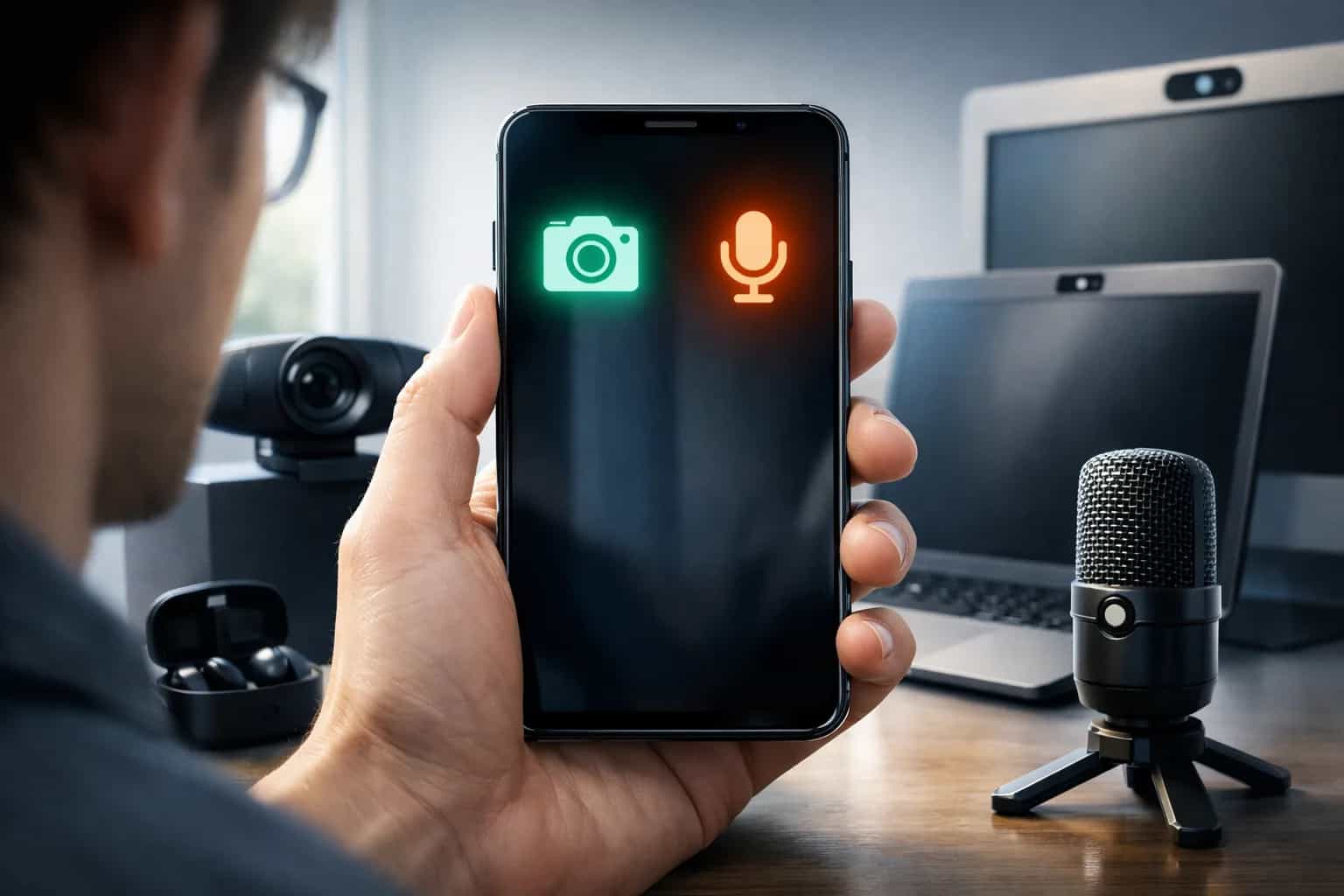
Ilustracja pogladowa wygenerowana z uzyciem AI
Najważniejsze informacje
Jeżeli masz wrażenie, że aplikacja może Cię podsłuchiwać albo włączać aparat bez wyraźnego powodu, nie zaczynaj od instalowania „detektora podsłuchu”. Najpierw sprawdź wbudowane ustawienia telefonu lub komputera. To właśnie tam zobaczysz, która aplikacja ma dostęp do mikrofonu lub kamery, która używa ich teraz i której możesz ten dostęp od razu odebrać.
Najważniejsze: samo przyznanie uprawnienia nie oznacza jeszcze, że aplikacja stale korzysta z mikrofonu lub kamery. Trzeba sprawdzić trzy rzeczy:
- czy aplikacja ma dostęp
- czy korzysta z niego w tej chwili
- czy korzystała z niego wcześniej
Najszybszy test w 30 sekund
Jeżeli chcesz szybko sprawdzić problem, zrób to tak:
- Otwórz aplikację, którą podejrzewasz
- Spójrz na górę ekranu:
- na iPhonie zielona kropka oznacza kamerę, pomarańczowa mikrofon
- na Androidzie zwykle pojawia się zielony wskaźnik
- Zamknij aplikację
- Jeśli wskaźnik dalej się świeci, sprawdź ustawienia prywatności systemu
- Odbierz dostęp do mikrofonu lub kamery tej aplikacji
Czytaj także
Rozwiń temat: Smartfony i mobilny ekosystem
Te materiały pogłębiają temat lub prowadzą do ważniejszych filarów tematycznych w tym samym klastrze.
Smartfony · Poradnik
Jak zablokować skradziony telefon? Awaryjna blokada na Androidzie i iPhonie
Sprawdź, jak natychmiast zablokować skradziony telefon na Androidzie i iPhonie oraz co zrobić zaraz po utracie urządzenia.
Smartfony · Analiza
Czy tryb oszczędzania baterii w telefonie faktycznie coś daje? Test i wyjaśnienie
Sprawdzamy, czy tryb oszczędzania baterii faktycznie działa, co ogranicza w Androidzie i iPhonie oraz kiedy daje największy zysk.
Aplikacje · Poradnik
Reklamy na ekranie blokady – jak je wyłączyć na Androidzie, Windowsie i iPhonie
Jak usunąć reklamy z ekranu blokady na Androidzie, Windowsie i iPhonie? Wyjaśniamy, skąd się biorą i co wyłączyć krok po kroku.
Android — krok po kroku
Na Androidzie ścieżka może się trochę różnić w zależności od marki telefonu, ale najczęściej wygląda podobnie.
Jak sprawdzić, czy aplikacja używa mikrofonu lub kamery teraz
- Odblokuj telefon
- Spójrz w prawy górny róg ekranu
- Jeśli widzisz zielony wskaźnik, oznacza to, że jakaś aplikacja używa mikrofonu, kamery albo obu naraz
- Przeciągnij palcem z góry ekranu w dół, aby rozwinąć górny panel
- Sprawdź, czy system pokazuje nazwę aplikacji korzystającej z mikrofonu lub kamery
Jak wejść do Panelu prywatności
- Otwórz Ustawienia
- Wejdź w:
- Prywatność
- albo Bezpieczeństwo i prywatność
- Szukaj opcji:
- Panel prywatności
- albo Privacy Dashboard
- Jeśli nie widzisz tej opcji, użyj lupki w Ustawieniach i wpisz:
- prywatność
- panel prywatności
- uprawnienia
- mikrofon
- kamera
Co zrobić w Panelu prywatności
- Wejdź do Panelu prywatności
- Dotknij pozycji Mikrofon
- Zobaczysz listę aplikacji, które korzystały z mikrofonu ostatnio
- Wróć i dotknij Kamera
- Zobaczysz listę aplikacji, które korzystały z kamery
- Dotknij wybranej aplikacji
- Ustaw dostęp na:
- Zezwalaj tylko podczas używania aplikacji
- albo Nie zezwalaj
Jak sprawdzić wszystkie aplikacje z dostępem do mikrofonu lub kamery
- Otwórz Ustawienia
- Wejdź w Prywatność
- Otwórz Menedżer uprawnień
- Wejdź w Mikrofon
- Sprawdź listę aplikacji
- Wróć i wejdź w Kamera
- Sprawdź listę aplikacji
- Jeżeli widzisz aplikację, która nie powinna mieć takiego dostępu, wyłącz go
Jak całkowicie zablokować mikrofon lub kamerę w Androidzie
Na części telefonów da się to zrobić z szybkich ustawień.
- Przeciągnij palcem z góry ekranu w dół
- Rozwiń pełne Szybkie ustawienia
- Poszukaj kafelków:
- Mikrofon
- Kamera
- Dotknij kafelka, aby wyłączyć dostęp dla wszystkich aplikacji
Jeżeli nie widzisz takich przełączników, Twój telefon może ich nie mieć albo są ukryte pod ikoną edycji kafelków.
Jak sprawdzić, czy aplikacja używa mikrofonu lub kamery teraz
- Odblokuj iPhone’a
- Spójrz w górną część ekranu
- Jeśli widzisz:
- pomarańczową kropkę — działa mikrofon
- zieloną kropkę — działa kamera albo kamera i mikrofon
- Przesuń palcem z prawego górnego rogu w dół, aby otworzyć Centrum sterowania
- Na górze sprawdź, która aplikacja używała ostatnio mikrofonu lub kamery
Jak sprawdzić, które aplikacje mają dostęp do mikrofonu
- Otwórz Ustawienia
- Wejdź w Prywatność i ochrona
- Dotknij Mikrofon
- Zobaczysz listę aplikacji
- Wyłącz przełącznik przy aplikacji, której nie ufasz
Jak sprawdzić, które aplikacje mają dostęp do kamery
- Otwórz Ustawienia
- Wejdź w Prywatność i ochrona
- Dotknij Aparat
- Sprawdź listę aplikacji
- Wyłącz dostęp tam, gdzie nie jest potrzebny
Jak włączyć Raport prywatności aplikacji
To bardzo przydatna funkcja, bo pokazuje nie tylko dostęp do mikrofonu i kamery, ale też aktywność aplikacji.
- Otwórz Ustawienia
- Wejdź w Prywatność i ochrona
- Przewiń niżej
- Dotknij Raport prywatności aplikacji
- Włącz raport
- Po pewnym czasie wróć do tego miejsca i sprawdź:
- które aplikacje sięgały po mikrofon
- które używały aparatu
- które łączyły się z wieloma domenami w tle
Jak wejść do ustawień mikrofonu
- Kliknij Start
- Kliknij Ustawienia
- Wejdź w Prywatność i zabezpieczenia
- Przewiń do sekcji Uprawnienia aplikacji
- Kliknij Mikrofon
Możesz też szybciej:
- Naciśnij Win + I
- Wpisz w wyszukiwarce ustawień: mikrofon
Co sprawdzić w ustawieniach mikrofonu
- Czy Dostęp do mikrofonu jest włączony
- Czy Aplikacje mogą uzyskiwać dostęp do mikrofonu są włączone
- Które aplikacje mają aktywny przełącznik
- Czy włączona jest opcja dla aplikacji klasycznych
To ważne, bo część zwykłych programów desktopowych nie pojawia się na liście tak jak aplikacje ze Sklepu Microsoft.
Jak wejść do ustawień kamery
- Kliknij Start
- Kliknij Ustawienia
- Wejdź w Prywatność i zabezpieczenia
- Kliknij Kamera
Albo:
- Naciśnij Win + I
- Wpisz: kamera
Co sprawdzić w ustawieniach kamery
- Czy Dostęp do kamery jest włączony
- Czy Aplikacje mogą uzyskiwać dostęp do kamery
- Które aplikacje mają zgodę
- Czy zezwolenie dla aplikacji klasycznych nie jest włączone bez potrzeby
Jak sprawdzić dostęp do mikrofonu
- Kliknij logo Apple w lewym górnym rogu
- Wybierz Ustawienia systemowe
- Kliknij Prywatność i ochrona
- Przewiń do pozycji Mikrofon
- Otwórz tę sekcję
- Zobaczysz listę aplikacji
- Wyłącz dostęp dla tych, które nie powinny go mieć
Jak sprawdzić dostęp do kamery
- Kliknij logo Apple
- Wejdź w Ustawienia systemowe
- Otwórz Prywatność i ochrona
- Kliknij Kamera
- Sprawdź listę aplikacji
- Wyłącz dostęp tam, gdzie nie jest potrzebny
Jak rozpoznać aktywną kamerę na Macu
- Uruchom aplikację, którą podejrzewasz
- Sprawdź, czy przy kamerze świeci się zielona kontrolka
- Jeśli kamera działa, a Ty tego nie oczekujesz, zamknij aplikację i odbierz jej dostęp w ustawieniach
Sprawdź też przeglądarkę
Często problemem nie jest sama aplikacja, tylko strona internetowa otwarta w Chrome, Edge albo Safari.
Chrome lub Edge
- Otwórz przeglądarkę
- Kliknij trzy kropki w prawym górnym rogu
- Wejdź w Ustawienia
- Otwórz Prywatność i bezpieczeństwo
- Wejdź w Ustawienia witryn
- Kliknij Mikrofon
- Sprawdź, które strony mają dostęp
- Wróć i kliknij Kamera
- Usuń zgody dla witryn, którym nie ufasz
Safari na Macu
- Otwórz Safari
- W górnym pasku kliknij Safari
- Wejdź w Ustawienia
- Otwórz kartę Witryny
- Kliknij Kamera
- Sprawdź listę stron i ustaw:
- Pytaj
- Odmów
- Pozwalaj
- Zrób to samo dla Mikrofon
Co zrobić, jeśli znajdziesz podejrzaną aplikację
Jeżeli widzisz, że aplikacja ma dostęp do mikrofonu lub kamery bez wyraźnego powodu, zrób to w tej kolejności:
- Odbierz jej uprawnienie do mikrofonu
- Odbierz jej uprawnienie do kamery
- Wymuś jej zamknięcie
- Odinstaluj ją
- Uruchom ponownie telefon lub komputer
- Zaktualizuj system
- Zmień hasło do najważniejszych kont, jeśli podejrzewasz coś poważniejszego
Kiedy to powinno niepokoić
Uważaj szczególnie wtedy, gdy:
- wskaźnik mikrofonu lub kamery pojawia się bez wyraźnego powodu
- aplikacja typu latarka, czyściciel, prosty edytor lub gra chce dostępu do mikrofonu albo aparatu
- telefon zaczyna się mocno nagrzewać
- bateria znika szybciej niż zwykle
- problem pojawił się po instalacji aplikacji spoza oficjalnego sklepu
Wniosek
Sprawdzenie, czy aplikacja używa mikrofonu lub kamery, nie musi być trudne. Wystarczy wejść w odpowiednie ustawienia prywatności i sprawdzić trzy rzeczy: kto ma dostęp, kto używa go teraz i komu ten dostęp trzeba odebrać. W większości przypadków to wystarcza, żeby szybko wykryć problem i odzyskać kontrolę nad prywatnością.
Gdzie na Androidzie jest Panel prywatności?
Najczęściej: Ustawienia → Prywatność → Panel prywatności. Na niektórych telefonach: Ustawienia → Bezpieczeństwo i prywatność → Prywatność → Panel prywatności. Jeśli nie możesz znaleźć, wpisz w lupce w Ustawieniach: prywatność, uprawnienia, mikrofon albo kamera.
Co oznacza zielona kropka na telefonie?
Na iPhonie oznacza użycie kamery. Na Androidzie zielony wskaźnik zwykle informuje, że działa kamera, mikrofon albo oba jednocześnie.
Co oznacza pomarańczowa kropka na iPhonie?
To znak, że jakaś aplikacja używa mikrofonu.
Czy aplikacja może mieć dostęp do mikrofonu, ale mnie nie podsłuchiwać?
Tak. Samo uprawnienie oznacza tylko możliwość użycia mikrofonu. Dlatego trzeba sprawdzić też wskaźniki i historię aktywności.
Czy strona internetowa też może używać mikrofonu albo kamery?
Tak. Dotyczy to zwłaszcza przeglądarki Chrome, Edge i Safari. Dlatego trzeba sprawdzić nie tylko ustawienia systemu, ale też ustawienia witryn.
Czy warto instalować aplikację do wykrywania podsłuchu?
Zwykle nie. Najpierw sprawdź ustawienia systemowe, bo są najbardziej wiarygodne i nie wymagają dawania kolejnych uprawnień następnej aplikacji.
Co zrobić, jeśli dalej nie wiem, która aplikacja korzysta z mikrofonu albo kamery?
Najlepiej kolejno:
- sprawdzić wskaźnik na ekranie
- wejść do ustawień prywatności
- przejrzeć listę aplikacji z dostępem
- wyłączyć dostęp tym, które budzą wątpliwości
- odinstalować podejrzaną aplikację
Autor publikacji

Tworze aplikacje i produkty cyfrowe, laczac programowanie, projektowanie i praktyczne podejscie do technologii. Najblizej mi do tematow zwiazanych z nowymi technologiami, przyszloscia i kosmosem, a najlepiej czuje sie tam, gdzie pomysl mozna szybko zamienic w dzialajacy projekt. Po godzinach z przyjemnoscia wracam do swoich realizacji wycinanych laserowo.
Tworze wlasne aplikacje mobilne i cyfrowe produkty od pomyslu, przez projekt, po wdrozenie. Najbardziej lubie laczyc kod, design i praktyczne podejscie do tego, co faktycznie przydaje sie ludziom.
Opracowanie i odpowiedzialność
Materiał opracował Marcin. Nadzór redakcyjny: Redakcja Tech Impuls. Informacje o korektach, współpracach i zasadach publikacji opisujemy publicznie w standardach redakcyjnych.
Metodologia materiału
Poradnik oparto na publicznej dokumentacji, sprawdzonych praktykach użytkowych i redakcyjnym porządkowaniu kroków. Kolejność sekcji ma ułatwiać wykonanie zadania i ograniczać ryzyko błędnej interpretacji.
Przejrzystość
Materiał ma mocne oparcie w publicznych źródłach i redakcyjnej analizie kontekstu.
Ilustracja poglądowa została wygenerowana z użyciem narzędzia AI; nie stanowi samodzielnego źródła faktów.
Źródła i metodologia
Transparentność
Materiał ma mocne oparcie w publicznych źródłach i redakcyjnej analizie kontekstu.
Ilustracja poglądowa została wygenerowana z użyciem narzędzia AI; nie stanowi samodzielnego źródła faktów.
Apple - About the orange and green indicators in your iPhone status bar
https://support.apple.com/en-us/108331Apple - Control access to information in apps on iPhone
https://support.apple.com/guide/iphone/control-access-to-information-in-apps-iph251e92810/iosGoogle - Use the Privacy Dashboard
https://support.google.com/android/answer/11416242Microsoft - Turn on app permissions for your camera in Windows
https://support.microsoft.com/windows/turn-on-app-permissions-for-your-camera-in-windows-87ebc757-1f87-7bbf-84b5-0686afb6ca6bApple - Control access to your camera and microphone on Mac
https://support.apple.com/guide/mac-help/control-access-to-your-camera-and-microphone-on-mac-mchlf6d108da/mac