Jak przedłużyć żywotność dysku SSD w laptopie?
Nowoczesny dysk SSD w laptopie zwykle nie zużywa się od samego codziennego używania, lecz od złych nawyków i pracy w niekorzystnych warunkach. Kluczowe są wolne miejsce, temperatura, ograniczanie zbędnych zapisów i poprawna konfiguracja systemu. Sprawdzamy, co faktycznie wydłuża życie SSD, a co jest tylko powtarzanym mitem.
Kategoria
Autor
Publikacja
Transparentność
7 publicznych źródeł wspiera ten materiał.
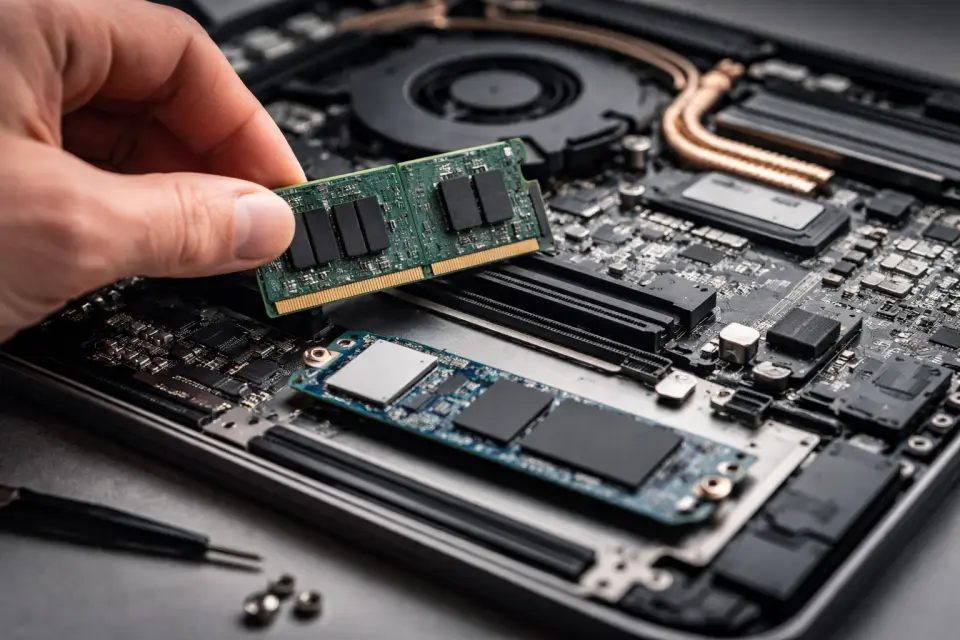
Ilustracja pogladowa wygenerowana z uzyciem AI
Najważniejsze informacje
Dysk SSD potrafi radykalnie przyspieszyć laptopa, ale wielu użytkowników nadal zadaje sobie to samo pytanie: czy SSD da się „zużyć” zbyt szybko? Tak — ale w praktyce najczęściej nie przez zwykłe użytkowanie, tylko przez złe nawyki, brak wolnego miejsca, niepotrzebne operacje zapisu i zaniedbania systemowe.
Dobra wiadomość jest taka, że żywotność SSD można realnie wydłużyć. Nie cudami, tylko kilkoma sprawdzonymi zasadami.
Najważniejszy wniosek: nowoczesny SSD w laptopie zwykle nie umiera od „samego używania”, lecz od nadmiernych zapisów, przegrzewania, pracy pod korek i braku sensownej konfiguracji systemu.
Co naprawdę zużywa SSD?
W przeciwieństwie do HDD, dysk SSD nie ma talerzy ani głowic. Dane są zapisywane w komórkach pamięci NAND, które mają ograniczoną liczbę cykli zapisu i kasowania. To oznacza, że najbardziej szkodzi mu nie odczyt, lecz intensywny zapis danych.
Główne czynniki skracające życie SSD
- ciągłe duże zapisy — np. montaż wideo, cache projektów, praca z maszynami wirtualnymi,
- brak wolnego miejsca — kontroler ma mniej przestrzeni do wyrównywania zużycia,
- wysoka temperatura — szczególnie w cienkich laptopach z NVMe,
- nagłe utraty zasilania — ryzyko uszkodzenia danych i mapowania bloków,
- stary firmware — może pogarszać stabilność i zarządzanie pamięcią,
- niepotrzebne „optymalizacje” rodem z HDD — np. ręczna, agresywna defragmentacja.
Pasek wpływu na żywotność SSD
- Duże, częste zapisy:
██████████ 10/10 - Praca przy zapełnieniu 95–100%:
█████████░ 9/10 - Wysoka temperatura:
████████░░ 8/10 - Brak aktualizacji firmware:
█████░░░░░ 5/10 - Standardowe domowe użycie:
██░░░░░░░░ 2/10
TBW, DWPD i SMART — trzy pojęcia, które warto znać
Jeśli chcesz ocenić zdrowie SSD, nie patrz tylko na pojemność i szybkość.
1. TBW (Terabytes Written)
To deklarowana przez producenta liczba terabajtów, które można zapisać na dysku w okresie gwarancyjnym. Im wyższe TBW, tym większa odporność na zużycie.
Typowe zakresy dla dysków konsumenckich:
| Pojemność SSD | Typowy zakres TBW |
|---|---|
| 250 GB | 100–150 TBW |
| 500 GB | 150–300 TBW |
| 1 TB | 300–600 TBW |
| 2 TB | 600–1200 TBW |
To nie jest sztywny standard dla wszystkich modeli, ale dobry punkt odniesienia.
2. DWPD (Drive Writes Per Day)
Wskaźnik częściej spotykany w SSD klasy enterprise. Określa, ile razy dziennie można zapisać całą pojemność dysku przez okres gwarancji.
3. SMART
To zestaw parametrów diagnostycznych. W przypadku SSD warto obserwować m.in.:
- Percentage Used / Media Wearout Indicator
- Total Host Writes
- Temperature
- Reallocated Blocks / Bad Blocks
- Available Spare
Cytat-klucz: jeśli SMART pokazuje rosnące błędy i spadający zapas bloków, nie „oszczędzaj” dysku — zrób kopię danych od razu.
Czy zwykły użytkownik naprawdę może „zajechać” SSD?
W większości przypadków — nie tak łatwo.
Przeciętny użytkownik laptopa, który przegląda internet, pracuje biurowo, ogląda filmy i gra okazjonalnie, zwykle generuje znacznie mniej zapisów niż wynosi limit TBW nawet tańszego SSD. Problem pojawia się wtedy, gdy laptop pracuje jako:
- stacja do montażu wideo,
- środowisko programistyczne z ciężkim cache,
- komputer do wirtualizacji,
- maszyna do pobierania i przenoszenia dużych plików,
- urządzenie z permanentnie zapełnionym dyskiem.
1. Zostaw wolne miejsce — najlepiej 10–20%
To jedna z najważniejszych zasad. SSD potrzebuje wolnych bloków do tzw. wear levelingu, garbage collection i utrzymania wydajności.
Bezpieczna praktyka:
- minimum: 10% wolnej przestrzeni,
- optymalnie: 15–20%.
| Zapełnienie dysku | Ocena dla SSD |
|---|---|
| 50–70% | ✅ bardzo dobrze |
| 70–85% | ✅ dobrze |
| 85–90% | ⚠️ akceptowalne |
| 90–95% | ⚠️ ryzykowne |
| 95–100% | ❌ niezalecane |
2. Nie wyłączaj TRIM
TRIM pozwala systemowi informować SSD, które bloki danych nie są już potrzebne. Dzięki temu dysk lepiej zarządza pamięcią i unika zbędnych operacji.
Jak sprawdzić w Windows?
W wierszu polecenia:
fsutil behavior query DisableDeleteNotify
- wynik
0— TRIM działa, - wynik
1— TRIM jest wyłączony.
W nowoczesnych Windows TRIM zwykle jest aktywny domyślnie.
3. Nie defragmentuj SSD ręcznie jak HDD
To jeden z najbardziej uporczywych mitów. Klasyczna defragmentacja nie pomaga SSD, bo czas dostępu do danych nie zależy od położenia ich na talerzu — jak w HDD.
Windows zwykle rozpoznaje SSD poprawnie i zamiast klasycznej defragmentacji wykonuje bezpieczne operacje optymalizacji. Problem pojawia się wtedy, gdy użytkownik instaluje zewnętrzne „przyspieszacze” i uruchamia agresywne narzędzia bez potrzeby.
Krótko: optymalizować — tak. Ręcznie „defragmentować dla przyspieszenia” — nie.
4. Ogranicz niepotrzebne zapisy
Nie chodzi o to, by obsesyjnie wyłączać wszystko, tylko o eliminację tego, co nie wnosi realnej wartości.
Najczęstsze źródła zbędnych zapisów
- foldery tymczasowe rosnące bez kontroli,
- ogromne cache przeglądarek,
- nieustanne logi aplikacji,
- torrentowanie 24/7,
- automatyczne kopie robocze projektów ustawione zbyt agresywnie,
- plik wymiany na małym, zapełnionym SSD przy małej ilości RAM.
Co warto zrobić?
- regularnie czyścić pliki tymczasowe,
- przenieść duże archiwa na drugi dysk lub chmurę,
- ograniczyć liczbę aplikacji działających w tle,
- nie trzymać katalogów roboczych w wiecznie synchronizowanym folderze, jeśli nie trzeba.
5. Pilnuj temperatury
W cienkich laptopach SSD NVMe potrafią pracować gorąco, szczególnie pod długim obciążeniem. Wysoka temperatura nie tylko może obniżać wydajność przez throttling, ale też negatywnie wpływać na trwałość elektroniki i pamięci.
Dobre praktyki termiczne
- czyść układ chłodzenia laptopa,
- nie zasłaniaj wlotów powietrza,
- unikaj pracy na kołdrze lub miękkich powierzchniach,
- aktualizuj BIOS/UEFI, jeśli producent poprawił profile zasilania,
- przy ciężkiej pracy używaj podstawki chłodzącej.
| Temperatura SSD | Ocena |
|---|---|
| Do 50°C | ✅ bardzo dobra |
| 50–60°C | ✅ bezpieczna |
| 60–70°C | ⚠️ wysoka |
| Powyżej 70°C | ❌ niepożądana przy długiej pracy |
6. Aktualizuj firmware SSD
Firmware kontrolera wpływa na:
- stabilność,
- kompatybilność,
- zarządzanie blokami,
- błędy wydajnościowe,
- bezpieczeństwo danych.
Warto raz na jakiś czas sprawdzić narzędzie producenta, np. dla Samsung, Crucial, Kingston, WD czy Solidigm. Nie aktualizuj „na ślepo”, ale jeśli producent wydał ważną poprawkę, może ona realnie pomóc.
7. Nie kupuj zbyt małego SSD „na styk”
To częsty błąd przy zakupie laptopa. Mały SSD szybciej się zapełnia, a do tego zwykle ma niższe TBW niż większy odpowiednik tej samej serii.
Ranking opłacalności pod kątem żywotności
- 1 TB — najlepszy balans ceny, komfortu i TBW
- 2 TB — świetny dla twórców i graczy
- 500 GB — nadal rozsądne minimum
- 256 GB — tylko do lekkiego użytkowania
- 128 GB — dziś praktycznie nieopłacalne
Jeśli wybierasz laptop na lata, pojemność ma znaczenie nie tylko dla wygody, ale też dla trwałości.
8. Zadbaj o RAM, by SSD nie robił za „awaryjną pamięć”
Jeśli laptop ma za mało RAM, system częściej korzysta z pliku stronicowania. To oznacza dodatkowe operacje na SSD. Sam pagefile nie jest „zły” i nie należy go bezmyślnie wyłączać, ale niedobór RAM zwiększa presję na dysk.
Praktyczna zasada
- 8 GB RAM — minimum do prostych zadań,
- 16 GB RAM — rozsądny standard,
- 32 GB RAM — dobry wybór do pracy kreatywnej i wielu kart/aplikacji.
Więcej RAM to często mniej niepotrzebnych zapisów na SSD.
9. Rób kopie zapasowe — żywotność to nie to samo co bezpieczeństwo danych
Nawet zdrowy SSD może ulec awarii nagle. W przeciwieństwie do HDD czasem nie daje wyraźnych sygnałów ostrzegawczych.
Zasada 3-2-1 nadal działa
- 3 kopie danych,
- 2 różne nośniki,
- 1 kopia poza urządzeniem.
To nie wydłuża bezpośrednio życia SSD, ale chroni przed najgorszym skutkiem jego awarii.
Największy błąd użytkowników: mylenie „szybkości” SSD z „niezniszczalnością”.
10. Monitoruj zdrowie dysku co kilka tygodni
Nie trzeba sprawdzać SMART codziennie. Wystarczy kontrola raz na miesiąc albo przed ważnym projektem.
Narzędzia, które warto znać
- CrystalDiskInfo
- smartctl / smartmontools
- aplikacje producentów SSD
- narzędzia diagnostyczne BIOS/UEFI w niektórych laptopach
Na co patrzeć najpierw?
- temperaturę,
- procent zużycia,
- liczbę zapisanych danych,
- komunikaty o błędach,
- stan dostępnych bloków zapasowych.
Mit 1: „Na SSD nie wolno instalować systemu”
Fałsz. To właśnie system na SSD daje największy wzrost responsywności.
Mit 2: „Każdy zapis dramatycznie skraca życie dysku”
Fałsz. SSD są projektowane do normalnej pracy. Problemem jest nadmiar, nie zwykłe użycie.
Mit 3: „Lepiej wyłączyć wszystkie funkcje systemowe”
Nie zawsze. Część porad z dawnych lat jest dziś przestarzała. Współczesne Windows i Linuxy są znacznie lepiej przygotowane do pracy z SSD.
Mit 4: „Defragmentacja przyspieszy SSD”
Fałsz. To logika z czasów HDD.
Priorytet działań
Wpływ
Trudność
Co z hibernacją, plikiem stronicowania i indeksowaniem?
To temat, wokół którego narosło najwięcej porad z poprzedniej dekady.
Hibernacja
Jeśli używasz jej często, zapisuje zawartość RAM na dysk. To generuje zapis, ale dla większości użytkowników nie jest to problem krytyczny. Wyłączenie ma sens głównie wtedy, gdy walczysz o miejsce na małym SSD.
Plik stronicowania
Nie wyłączaj go bez powodu. Lepiej mieć więcej RAM niż eksperymentować z całkowitym usunięciem pagefile.
Indeksowanie
W nowoczesnych systemach zwykle nie jest to zabójca SSD. Wyłączaj tylko wtedy, gdy masz konkretny powód i rozumiesz konsekwencje dla wyszukiwania.
Zdrowa zasada: nie „tuninguj” SSD według porad z 2012 roku, jeśli używasz współczesnego laptopa i aktualnego systemu.
Wnioski
Żywotność SSD w laptopie da się realnie wydłużyć, ale nie przez magiczne sztuczki. Największe znaczenie mają:
- wolne miejsce na dysku,
- kontrola temperatur,
- unikanie zbędnych zapisów,
- aktywny TRIM,
- monitorowanie SMART,
- sensowna pojemność i ilość RAM.
Dla większości użytkowników nowoczesny SSD będzie działał przez lata bez problemu. Kluczem jest nie tyle „oszczędzanie każdego megabajta zapisu”, co unikanie skrajnie złych warunków pracy.
Czy zapełnienie SSD do 100% szkodzi?
Tak. Krótkotrwale nie musi oznaczać awarii, ale długotrwała praca bez wolnego miejsca pogarsza wydajność i utrudnia kontrolerowi zarządzanie pamięcią.
Ile wolnego miejsca zostawić na SSD?
Najlepiej 10–20% pojemności. To praktyczny i bezpieczny zakres.
Czy warto wyłączać plik stronicowania, żeby oszczędzać SSD?
Zwykle nie. Lepiej zapewnić odpowiednią ilość RAM i zostawić systemowi sensowną konfigurację.
Czy SSD w laptopie trzeba defragmentować?
Nie w klasycznym sensie. System może wykonywać własne bezpieczne operacje optymalizacji, ale ręczna defragmentacja jak dla HDD nie ma sensu.
Jak sprawdzić, czy SSD się zużywa?
Najlepiej przez parametry SMART: procent zużycia, liczbę zapisanych danych, temperaturę i błędy nośnika.
Co bardziej szkodzi SSD: odczyt czy zapis?
Przede wszystkim zapis. Odczyt ma dużo mniejszy wpływ na zużycie komórek NAND.
Autor publikacji

Tworze aplikacje i produkty cyfrowe, laczac programowanie, projektowanie i praktyczne podejscie do technologii. Najblizej mi do tematow zwiazanych z nowymi technologiami, przyszloscia i kosmosem, a najlepiej czuje sie tam, gdzie pomysl mozna szybko zamienic w dzialajacy projekt. Po godzinach z przyjemnoscia wracam do swoich realizacji wycinanych laserowo.
Tworze wlasne aplikacje mobilne i cyfrowe produkty od pomyslu, przez projekt, po wdrozenie. Najbardziej lubie laczyc kod, design i praktyczne podejscie do tego, co faktycznie przydaje sie ludziom.
Opracowanie i odpowiedzialność
Materiał opracował Marcin. Nadzór redakcyjny: Redakcja Tech Impuls. Informacje o korektach, współpracach i zasadach publikacji opisujemy publicznie w standardach redakcyjnych.
Metodologia materiału
Porównanie zestawia urządzenia według jawnych kryteriów: 250 GB, 500 GB, 1 TB, 2 TB, 50–70%, 70–85%. Wnioski opierają się na parametrach, funkcjach, różnicach praktycznych i publicznych źródłach.
Przejrzystość
Materiał ma mocne oparcie w publicznych źródłach i redakcyjnej analizie kontekstu.
Ilustracja poglądowa została wygenerowana z użyciem narzędzia AI; nie stanowi samodzielnego źródła faktów.
Źródła i metodologia
Kryteria i dane pomocnicze
Ceny i dostępność sprawdzono: 27 marca 2026.
Kryteria: 250 GB, 500 GB, 1 TB, 2 TB, 50–70%, 70–85%.
Transparentność
Materiał ma mocne oparcie w publicznych źródłach i redakcyjnej analizie kontekstu.
Ilustracja poglądowa została wygenerowana z użyciem narzędzia AI; nie stanowi samodzielnego źródła faktów.
Microsoft - Optimize Windows for better performance
https://support.microsoft.com/windows/optimize-windows-for-better-performanceMicrosoft - Enable and Disable TRIM Support for SSDs in Windows
https://learn.microsoft.com/windows-server/administration/windows-commands/fsutil-behaviorsmartmontools - smartmontools Home Page
https://www.smartmontools.org/Crystal Dew World - CrystalDiskInfo
https://crystalmark.info/en/software/crystaldiskinfoSamsung - Samsung Magician Software
https://semiconductor.samsung.com/consumer-storage/magicianCrucial - Crucial Storage Executive
https://www.crucial.com/support/storage-executiveWestern Digital - Western Digital Dashboard
https://support-en.wd.com/app/products/product-detailweb/p/279