Jak przedłużyć żywotność baterii w laptopie?
Bateria w laptopie zużywa się naturalnie, ale tempo tego procesu w dużej mierze zależy od codziennych nawyków. Odpowiednie ładowanie, niższe temperatury i lepsze zarządzanie energią mogą wyraźnie wydłużyć jej sprawność.
Kategoria
Autor
Publikacja
Transparentność
6 publicznych źródeł wspiera ten materiał.
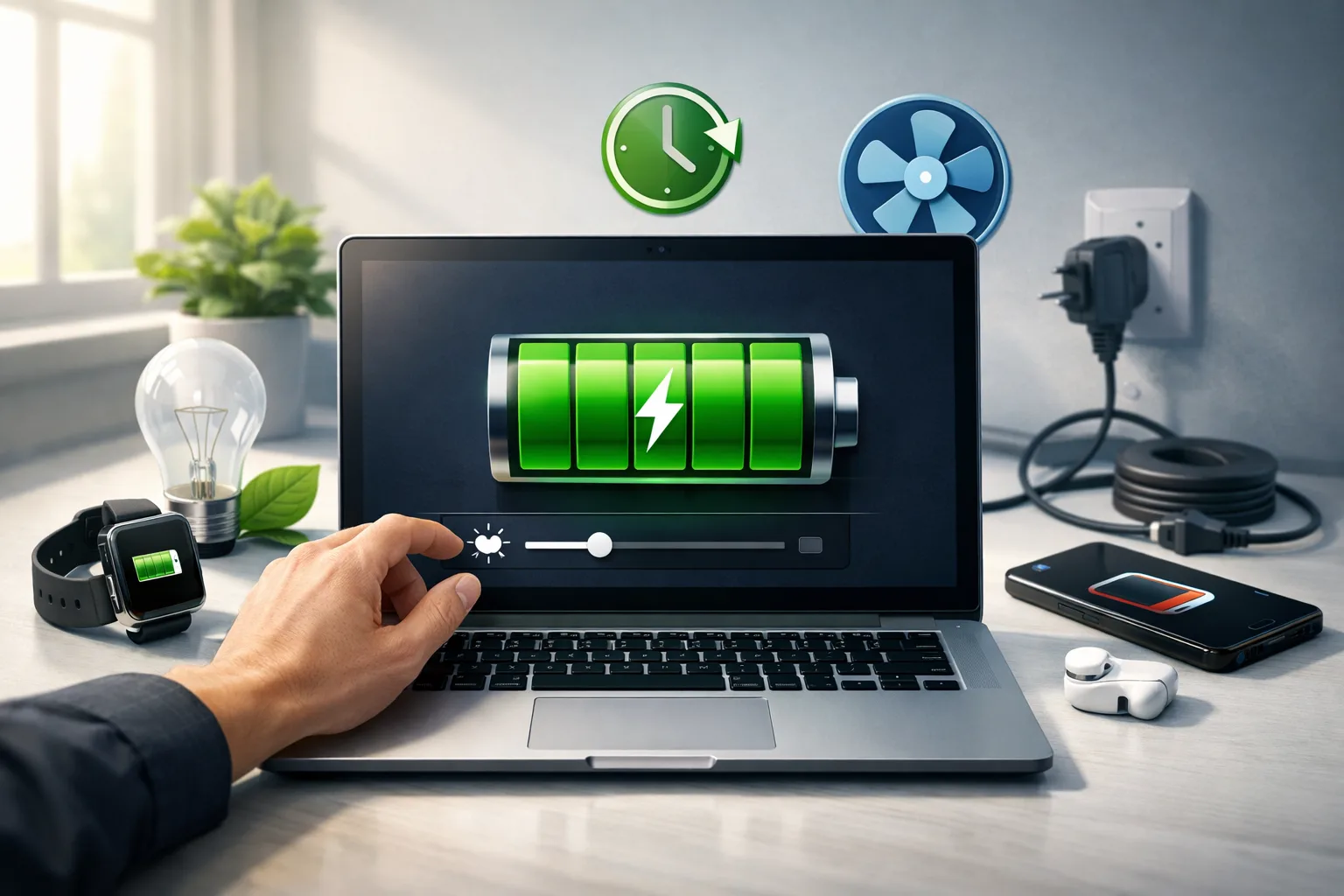
Ilustracja pogladowa wygenerowana z uzyciem AI
Najważniejsze informacje
Bateria w laptopie zużywa się z czasem tak samo jak opony w samochodzie. Nie da się tego procesu całkowicie zatrzymać, ale można go wyraźnie spowolnić. Dobra wiadomość jest taka, że w większości przypadków o kondycji akumulatora decydują codzienne nawyki: temperatura pracy, sposób ładowania, ustawienia systemu i obciążenie podzespołów.
Jeśli zastanawiasz się, jak przedłużyć żywotność baterii w laptopie, ten poradnik zbiera najważniejsze, praktyczne zasady bez mitów i bez lania wody.
Dlaczego bateria w laptopie traci pojemność?
Większość laptopów korzysta z akumulatorów litowo-jonowych lub litowo-polimerowych. Tego typu ogniwa starzeją się z dwóch powodów:
- cyklicznie – z każdym pełnym cyklem ładowania i rozładowania,
- kalendarzowo – nawet wtedy, gdy laptop leży nieużywany.
Na tempo degradacji najmocniej wpływają:
- 🌡️ wysoka temperatura,
- ⚡ długie utrzymywanie 100% naładowania,
- 🪫 częste głębokie rozładowania do zera,
- 🚀 duże obciążenie CPU i GPU,
- 🔌 słabej jakości zasilacze i niestabilne ładowanie.
„Największym wrogiem baterii litowo-jonowej jest ciepło, a nie samo ładowanie.”
Czytaj także
Rozwiń temat: Komputery, laptopy i wydajność
Te materiały pogłębiają temat lub prowadzą do ważniejszych filarów tematycznych w tym samym klastrze.
Komputery i sprzęt
Jak przedłużyć żywotność dysku SSD w laptopie?
Co naprawdę skraca żywotność SSD w laptopie i jak temu zapobiec? Oto praktyczne zasady dotyczące TRIM, SMART, temperatur i wolnego miejsca.
Komputery i sprzęt
Atak na Katar może uderzyć w rynek technologiczny. Hel znów staje się surowcem strategicznym
Zakłócenia dostaw helu z Kataru mogą odbić się na produkcji chipów i całym rynku elektroniki. To surowiec ważniejszy, niż zwykle się wydaje.
Smartfony i wearables
Dlaczego baterie w smartfonach niszczą się szybciej niż kiedyś? 7 najczęstszych błędów użytkowników
Nie tylko wiek telefonu decyduje o kondycji baterii. Sprawdź 7 najczęstszych błędów użytkowników, które przyspieszają jej zużycie.
1. Nie rozładowuj baterii do 0%
To jeden z najczęściej powtarzanych błędów. Współczesne baterie nie lubią pełnego rozładowania. O ile jednorazowa sytuacja nie zrobi wielkiej szkody, o tyle regularne schodzenie do 0–5% przyspiesza zużycie ogniw.
Najlepsza praktyka:
- utrzymuj poziom baterii najczęściej w zakresie 20–80%,
- podłącz ładowarkę, gdy poziom spada w okolice 20–30%,
- nie czekaj, aż laptop sam się wyłączy.
Pasek zdrowych nawyków ładowania
- 0–10%: 🟥 niekorzystne
- 20–80%: 🟩 optymalny zakres
- 90–100% przez wiele godzin: 🟧 dopuszczalne, ale nie idealne
2. Jeśli pracujesz głównie przy biurku, włącz limit ładowania
Wielu producentów oferuje funkcję ograniczenia ładowania, np. do 80% lub 85%. To jedno z najlepszych ustawień dla osób, które przez większość czasu pracują na zasilaczu.
Gdzie szukać tej opcji?
Najczęściej w aplikacjach producenta:
- Lenovo Vantage,
- ASUS MyASUS,
- Dell Power Manager,
- HP Support Assistant,
- aplikacjach zarządzania energią w BIOS/UEFI.
Dlaczego to działa?
Bateria najwolniej starzeje się wtedy, gdy:
- nie jest stale przegrzana,
- nie pozostaje przez długi czas na skraju maksymalnego napięcia.
| Scenariusz pracy | Zalecenie |
|---|---|
| Laptop głównie na biurku | Limit ładowania 80–85% |
| Częste wyjazdy i praca mobilna | Ładowanie do 100% tylko przed wyjściem |
| Użytkowanie mieszane | Limit na co dzień, pełne ładowanie okazjonalnie |
3. Pilnuj temperatury – to klucz do długiej żywotności
Jeśli miałbyś zapamiętać tylko jedną zasadę, niech będzie to ta: im chłodniej pracuje laptop, tym lepiej dla baterii.
Wysoka temperatura szkodzi nie tylko akumulatorowi, ale też:
- procesorowi,
- układom zasilania,
- SSD,
- kulturze pracy całego urządzenia.
Co robić w praktyce?
- ✅ używaj laptopa na twardym, równym blacie,
- ✅ nie zasłaniaj wlotów powietrza,
- ✅ regularnie czyść układ chłodzenia,
- ✅ unikaj grania lub renderowania przy jednoczesnym ładowaniu, jeśli sprzęt mocno się nagrzewa,
- ✅ nie zostawiaj laptopa w aucie lub na słońcu.
Szybka ocena ryzyka
- normalna praca biurowa: 🟩 niskie ryzyko
- obróbka wideo / gry / wysoka temperatura otoczenia: 🟧 średnie ryzyko
- miękka kołdra, kanapa, upał, długie ładowanie pod obciążeniem: 🟥 wysokie ryzyko
4. Korzystaj z trybów oszczędzania energii
Żywotność baterii to nie tylko liczba lat, ale też codzienny czas pracy na jednym ładowaniu. Im mniej agresywnie laptop pobiera energię, tym mniej cykli zużyjesz w skali roku.
Warto włączyć:
- tryb Oszczędzanie baterii w Windows,
- profil Zrównoważony zamiast Wysoka wydajność,
- automatyczne wygaszanie ekranu po kilku minutach,
- niższą jasność ekranu,
- wyłączenie podświetlenia klawiatury, gdy nie jest potrzebne.
| Ustawienie | Wpływ na zużycie energii |
|---|---|
| Jasność ekranu 100% | wysoki |
| Jasność ekranu 50–60% | wyraźnie niższy |
| Tryb wysokiej wydajności | wyższe zużycie |
| Tryb zrównoważony / oszczędny | niższe zużycie |
5. Zamykaj procesy, które po cichu drenują baterię
Często winna nie jest sama bateria, lecz aplikacje działające w tle. Przeglądarki z wieloma kartami, synchronizacja chmury, komunikatory, launchery i programy aktualizujące potrafią niepotrzebnie obciążać procesor.
Sprawdź przede wszystkim:
- liczbę kart w przeglądarce,
- aplikacje startujące wraz z systemem,
- programy synchronizacji plików,
- procesy o wysokim użyciu CPU w Menedżerze zadań,
- aktywność dedykowanej karty graficznej.
Ranking najbardziej energochłonnych elementów w typowym laptopie
- 🥇 Ekran
- 🥈 Procesor i układ graficzny
- 🥉 Moduły łączności: Wi‑Fi, Bluetooth, LTE
- Aplikacje działające w tle
- Podświetlenie klawiatury i peryferia USB
6. Nie trzymaj stale podłączonych zbędnych akcesoriów
Mysz, dysk zewnętrzny, dongle USB, odbiornik 2,4 GHz, a nawet podświetlane akcesoria — to wszystko pobiera energię. Każdy pojedynczy element zwykle niewiele, ale łącznie może skrócić czas pracy na baterii.
Odłącz, jeśli nie używasz:
- dysków zewnętrznych,
- hubów USB,
- odbiorników bezprzewodowych,
- ładowanych przez USB gadżetów,
- monitora przenośnego zasilanego z laptopa.
7. Aktualizuj system, BIOS i sterowniki
Brzmi banalnie, ale aktualizacje potrafią poprawić zarządzanie energią. Dotyczy to szczególnie:
- BIOS/UEFI,
- sterowników chipsetu,
- sterowników grafiki,
- aktualizacji Windows,
- firmware kontrolerów baterii.
Nie chodzi o bezrefleksyjne aktualizowanie wszystkiego codziennie, ale o utrzymywanie systemu w stabilnej, nowoczesnej wersji.
Dobrze zoptymalizowany system zużywa mniej energii, a mniej energii oznacza mniej cykli ładowania w dłuższym okresie.
8. Kalibracja? Tak, ale nie za często
To ważne: kalibracja nie naprawia zużytej baterii. Może jedynie pomóc systemowi lepiej odczytywać rzeczywisty poziom naładowania.
Kiedy ma sens?
- gdy wskaźnik procentów zachowuje się nienaturalnie,
- gdy laptop wyłącza się przy pozornie wysokim poziomie baterii,
- gdy odczyty zdrowia akumulatora są niespójne.
Jak często?
- okazjonalnie, np. co kilka miesięcy,
- nie jako regularny rytuał co tydzień.
9. Jeśli odkładasz laptop na dłużej, nie zostawiaj go z 100% lub 0%
Długie przechowywanie w skrajnym stanie naładowania nie służy baterii.
Najlepsze warunki przechowywania:
- poziom naładowania około 40–60%,
- chłodne, suche miejsce,
- wyłączony laptop,
- doładowanie kontrolne co kilka tygodni lub miesięcy.
| Sposób przechowywania | Ocena |
|---|---|
| 0% przez długi czas | bardzo zły |
| 100% przez wiele tygodni | słaby |
| 40–60% w chłodnym miejscu | najlepszy |
10. Sprawdzaj kondycję baterii, zanim problem stanie się poważny
Warto raz na jakiś czas sprawdzić:
- pojemność projektową,
- aktualną pełną pojemność ładowania,
- liczbę cykli,
- nietypowe spadki wydajności.
W Windows można wygenerować raport baterii, a część producentów pokazuje stan akumulatora w swoich aplikacjach serwisowych.
Sygnały ostrzegawcze:
- laptop działa znacznie krócej niż wcześniej,
- obudowa w okolicy baterii robi się nienaturalnie ciepła,
- poziom naładowania skacze,
- bateria puchnie lub deformuje obudowę.
⚠️ Spuchnięta bateria wymaga natychmiastowej wymiany. Tego nie wolno ignorować.
Checklista użytkownika
- trzymaj baterię zwykle w zakresie 20–80%
- unikaj przegrzewania laptopa
- włącz limit ładowania, jeśli pracujesz głównie przy biurku
- zmniejsz jasność ekranu i używaj trybów oszczędnych
- zamykaj zbędne procesy w tle
- nie rozładowuj regularnie do zera
- przechowuj laptop przy 40–60%, jeśli ma leżeć nieużywany
Podsumowanie
Przedłużenie żywotności baterii w laptopie nie wymaga drogich akcesoriów ani skomplikowanych zabiegów. Największą różnicę robią trzy rzeczy: kontrola temperatury, rozsądne ładowanie i niższe obciążenie sprzętu. Jeśli wdrożysz te zasady na co dzień, bateria będzie wolniej tracić pojemność, a laptop dłużej pozostanie praktycznie użyteczny.
Wnioski
Najbardziej opłaca się:
- ograniczyć ładowanie do 80–85%, jeśli laptop często stoi na biurku,
- nie dopuszczać do przegrzewania,
- nie traktować 0% i 100% jako domyślnego trybu pracy.
To właśnie te nawyki mają największy wpływ na realną trwałość akumulatora.
Czy można trzymać laptop cały czas pod ładowarką?
Tak, ale najlepiej z włączonym limitem ładowania do 80–85%. Sam zasilacz nie szkodzi tak bardzo jak wysoka temperatura i długie utrzymywanie 100%.
Czy rozładowanie do zera raz na jakiś czas jest konieczne?
Nie. Współczesne baterie litowo-jonowe nie wymagają regularnego pełnego rozładowania. Wyjątkiem może być sporadyczna kalibracja wskazań.
Jaki poziom baterii jest najlepszy dla jej trwałości?
Najczęściej wskazuje się zakres 20–80% jako najkorzystniejszy do codziennego użytkowania.
Co najbardziej niszczy baterię w laptopie?
Przede wszystkim wysoka temperatura, częste głębokie rozładowania i długie przetrzymywanie akumulatora na 100%.
Czy szybkie ładowanie skraca życie baterii?
Może zwiększać temperaturę, a więc pośrednio wpływać na zużycie. W praktyce większym problemem zwykle jest ciepło niż samo tempo ładowania.
Skąd wiedzieć, że bateria nadaje się do wymiany?
Gdy czas pracy dramatycznie spada, poziom naładowania skacze, laptop wyłącza się bez ostrzeżenia albo bateria puchnie.
Autor publikacji

Tworze aplikacje i produkty cyfrowe, laczac programowanie, projektowanie i praktyczne podejscie do technologii. Najblizej mi do tematow zwiazanych z nowymi technologiami, przyszloscia i kosmosem, a najlepiej czuje sie tam, gdzie pomysl mozna szybko zamienic w dzialajacy projekt. Po godzinach z przyjemnoscia wracam do swoich realizacji wycinanych laserowo.
Tworze wlasne aplikacje mobilne i cyfrowe produkty od pomyslu, przez projekt, po wdrozenie. Najbardziej lubie laczyc kod, design i praktyczne podejscie do tego, co faktycznie przydaje sie ludziom.
Opracowanie i odpowiedzialność
Materiał opracował Marcin. Nadzór redakcyjny: Redakcja Tech Impuls. Informacje o korektach, współpracach i zasadach publikacji opisujemy publicznie w standardach redakcyjnych.
Metodologia materiału
Materiał przygotowano na podstawie publicznych źródeł i standardów redakcyjnych Tech Impuls, z naciskiem na czytelność, weryfikowalność oraz praktyczny kontekst dla czytelnika.
Przejrzystość
Materiał ma mocne oparcie w publicznych źródłach i redakcyjnej analizie kontekstu.
Ilustracja poglądowa została wygenerowana z użyciem narzędzia AI; nie stanowi samodzielnego źródła faktów.
Źródła i metodologia
Transparentność
Materiał ma mocne oparcie w publicznych źródłach i redakcyjnej analizie kontekstu.
Ilustracja poglądowa została wygenerowana z użyciem narzędzia AI; nie stanowi samodzielnego źródła faktów.
Battery University - How to Prolong Lithium-based Batteries
https://batteryuniversity.com/article/bu-808-how-to-prolong-lithium-based-batteriesMicrosoft - Battery report in Windows
https://support.microsoft.com/windows/generate-a-battery-report-in-windows-2e6d60ac-38fe-4d5f-8a41-87944e1f01d5Lenovo - Lenovo Vantage battery charge threshold for longer lifespan
https://support.lenovo.com/us/en/solutions/ht509084-guide-to-lenovo-vantageASUS - MyASUS - Battery Health Charging
https://www.asus.com/support/faq/1032726Dell - Dell laptops and tablets: improving battery performance and lifespan
https://www.dell.com/support/kbdoc/en-us/000123091/how-to-improve-the-performance-of-a-dell-laptop-batteryHP - HP Notebook PCs and Chromebooks - Improving battery performance
https://support.hp.com/us-en/document/ish_4449597-3519507-16