Jak przyspieszyć domowe Wi‑Fi bez wymiany routera
Wolne Wi‑Fi w domu nie musi oznaczać konieczności kupna nowego routera. W wielu przypadkach wystarczy poprawić ustawienie urządzenia, zmienić pasmo, kanał lub kilka kluczowych opcji w panelu sieci.
Kategoria
Autor
Publikacja
Transparentność
7 publicznych źródeł wspiera ten materiał.
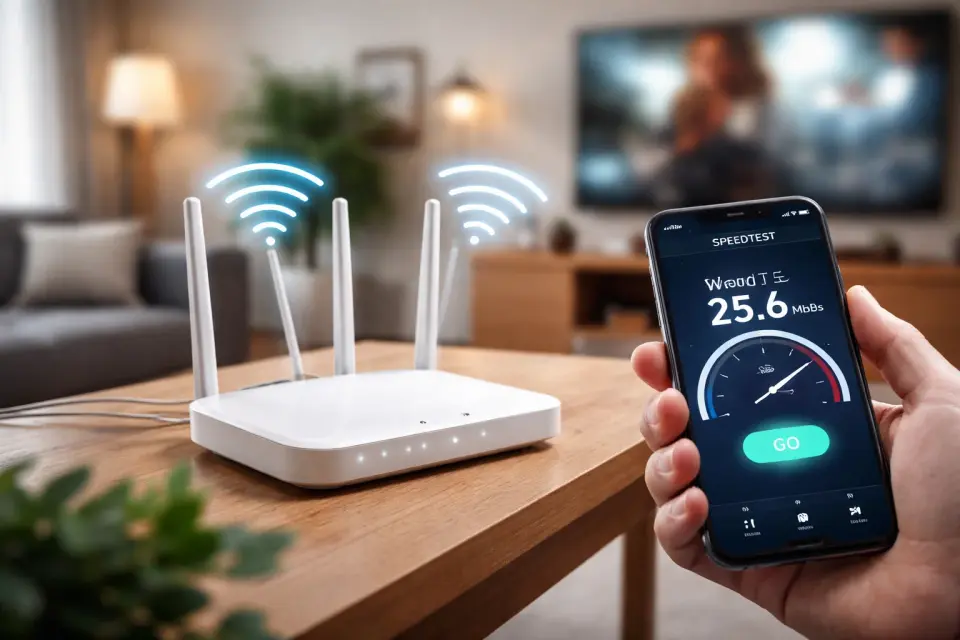
Ilustracja pogladowa wygenerowana z uzyciem AI
Najważniejsze informacje
Domowe Wi‑Fi potrafi zwalniać z kilku powodów: złego ustawienia routera, zakłóceń radiowych, przeciążonego pasma, błędnej konfiguracji albo po prostu zbyt wielu urządzeń naraz. Dobra wiadomość jest taka, że w wielu przypadkach nie trzeba od razu kupować nowego sprzętu. Wystarczy poprawić to, co już masz.
„Najczęstszy problem z Wi‑Fi nie leży w samym routerze, tylko w jego położeniu i konfiguracji.”
W tym poradniku pokazuję konkretne sposoby na przyspieszenie domowego Wi‑Fi bez wymiany routera — krok po kroku, z tabelami, checklistą i realnym planem działania.
Spis treści
- Dlaczego Wi‑Fi jest wolne
- Najszybsze sposoby poprawy sieci
- Jak ustawić router, by działał lepiej
- Które pasmo wybrać: 2,4 GHz czy 5 GHz
- Jak zmienić kanał i szerokość pasma
- Co wyłączyć, a co włączyć w ustawieniach routera
- Ranking działań: co daje największy efekt
- FAQ
Dlaczego domowe Wi‑Fi zwalnia?
Najczęstsze przyczyny to:
- 📍 złe ustawienie routera — np. w szafce, przy podłodze, za telewizorem
- 📶 zakłócenia od innych sieci i urządzeń
- 🧱 grube ściany, stropy, lustra, metalowe elementy
- 📡 nieoptymalny kanał Wi‑Fi
- ⚙️ stary firmware routera
- 👥 zbyt wiele urządzeń naraz korzystających z sieci
- 🎮 brak priorytetyzacji ruchu dla gier, wideokonferencji i streamingu
- 🔒 stare standardy zabezpieczeń lub tryby zgodności
W praktyce problem rzadko jest jeden. Najczęściej to suma kilku błędów.
Szybka diagnoza: od czego zacząć
Zanim wejdziesz do panelu routera, sprawdź 3 rzeczy:
1. Czy internet jest wolny, czy tylko Wi‑Fi?
Podłącz komputer kablem Ethernet i uruchom test prędkości. Jeśli po kablu jest dobrze, a po Wi‑Fi źle — winna jest konfiguracja lub warunki radiowe.
2. Czy problem dotyczy całego mieszkania, czy jednego pokoju?
Jeśli tylko jednego miejsca, to zwykle problemem są przeszkody i zasięg.
3. Czy problem jest stały, czy pojawia się wieczorem?
Jeśli wieczorem, przyczyną może być:
- przeciążenie pasma przez sąsiadów,
- wiele urządzeń w domu naraz,
- streaming 4K, backupy w chmurze, aktualizacje.
1. Przestaw router w lepsze miejsce
To najprostsza i często najbardziej skuteczna zmiana.
Ustaw router:
- centralnie względem mieszkania lub domu,
- wyżej — np. na półce, nie na podłodze,
- na otwartej przestrzeni,
- z dala od:
- telewizora,
- kuchenki mikrofalowej,
- grubych ścian nośnych,
- metalowych szaf,
- akwarium,
- głośników i sprzętu RTV.
Nie ustawiaj routera:
- w szafce,
- za telewizorem,
- w rogu mieszkania,
- przy podłodze,
- obok dużych metalowych powierzchni.

Efekt: często odczuwalna poprawa zasięgu i stabilności bez żadnych kosztów.
2. Przełącz urządzenia na 5 GHz, jeśli masz taką opcję
Większość nowszych routerów działa w dwóch pasmach:
| Pasmo | Zalety | Wady | Kiedy używać |
|---|---|---|---|
| 2,4 GHz | lepszy zasięg, lepiej przechodzi przez ściany | niższe prędkości, więcej zakłóceń | dalekie pokoje, urządzenia IoT |
| 5 GHz | wyższe prędkości, mniejsze zakłócenia | krótszy zasięg | laptop, TV, konsola, praca, streaming |
Fakty techniczne
Wniosek: jeśli siedzisz blisko routera, wybieraj 5 GHz. Jeśli dalej i zależy Ci głównie na zasięgu — 2,4 GHz.
Nazwa marketingowa
Maks. przepustowość teoretyczna
3. Zmień kanał Wi‑Fi na mniej zatłoczony
W blokach problemem jest często nie sam router, lecz zatłoczone kanały. Gdy wiele sieci działa obok siebie, spada wydajność.
Co zrobić?
- Zaloguj się do panelu routera.
- Znajdź ustawienia pasma 2,4 GHz i 5 GHz.
- Zmień kanał z „Auto” na taki, który jest mniej zajęty — najlepiej po sprawdzeniu aplikacją typu analizator Wi‑Fi na telefonie lub komputerze.
Praktyczna zasada
- dla 2,4 GHz warto unikać przepełnionych kanałów,
- dla 5 GHz zwykle jest luźniej, ale też warto sprawdzić otoczenie.
Jeśli mieszkasz w bloku, zmiana kanału potrafi dać większy efekt niż reset routera.
4. Ustaw właściwą szerokość kanału
To ustawienie ma duży wpływ na stabilność.
Bezpieczne ustawienie
Kiedy warto
Jak to rozumieć?
- szerszy kanał = potencjalnie wyższa prędkość,
- ale też większa podatność na zakłócenia,
- w 2,4 GHz zbyt szeroko ustawione pasmo często pogarsza sytuację zamiast ją poprawiać.
Dla większości mieszkań:
- 2,4 GHz: 20 MHz
- 5 GHz: 80 MHz lub 40 MHz, jeśli sieć jest niestabilna
5. Zaktualizuj firmware routera
To punkt często pomijany, a bardzo ważny.
Aktualizacja może poprawić:
- stabilność połączenia,
- kompatybilność z nowymi urządzeniami,
- bezpieczeństwo,
- zarządzanie pasmami i kanałami,
- błędy wpływające na wydajność.
Jak zrobić to bezpiecznie?
- Wejdź do panelu routera.
- Znajdź sekcję Firmware / Aktualizacja oprogramowania.
- Sprawdź, czy producent udostępnił nowszą wersję.
- Nie odłączaj zasilania podczas aktualizacji.
Uwaga: aktualizację wykonuj wtedy, gdy masz chwilę zapasu — nie tuż przed ważnym spotkaniem online.
6. Rozdziel nazwy sieci 2,4 GHz i 5 GHz
Jeśli router nadaje jedną wspólną nazwę SSID dla obu pasm, część urządzeń nie zawsze wybiera najlepszą opcję. W efekcie laptop może uparcie trzymać się 2,4 GHz, choć 5 GHz byłoby szybsze.
Co zrobić?
Nazwij sieci np.:
Dom_2GDom_5G
Dzięki temu sam zdecydujesz:
- smart TV → 5 GHz,
- komputer do pracy → 5 GHz,
- drukarka i smart home → 2,4 GHz.
To prosty sposób na lepszą kontrolę nad domową siecią.
7. Włącz nowoczesne zabezpieczenia i tryb pracy
Brzmi jak kwestia bezpieczeństwa, ale ma wpływ także na wydajność.
Sprawdź w ustawieniach:
- WPA2‑AES lub WPA3, jeśli router obsługuje
- unikaj starych trybów typu:
- WEP
- WPA
- mieszanych, bardzo starych ustawień zgodności
Dlaczego to ważne?
Starsze tryby zabezpieczeń i kompatybilności potrafią ograniczać możliwości sieci i obniżać wydajność.
Jeśli masz bardzo stare urządzenia, przetestuj, czy naprawdę wymagają starych ustawień. Często nie wymagają.
8. Wyłącz zbędne urządzenia i procesy w tle
Czasem Wi‑Fi „zwalnia”, bo łącze jest po prostu zapchane.
Najwięksi pożeracze transferu:
- 📺 streaming 4K
- ☁️ backup zdjęć i plików do chmury
- 🎮 pobieranie gier i aktualizacji
- 🖥️ aktualizacje systemu
- 📷 monitoring IP wysyłający obraz do chmury
Szybki audyt:
- sprawdź, ile urządzeń jest podłączonych do routera,
- usuń stare, nieznane lub nieużywane sprzęty,
- zatrzymaj automatyczne backupy w godzinach pracy.
9. Skorzystaj z QoS, jeśli router to oferuje
QoS (Quality of Service) pozwala nadać priorytet ważnemu ruchowi.
Priorytet warto ustawić dla:
- wideokonferencji,
- pracy zdalnej,
- gier online,
- streamingu na żywo.
Efekt
Nawet jeśli ktoś w domu pobiera duży plik, spotkanie w Teams, Zoom czy Google Meet może działać stabilniej.
Nie każdy router ma dobre QoS, ale jeśli masz tę funkcję — warto ją przetestować.
10. Obróć anteny i dopracuj ustawienie fizyczne routera
Jeśli router ma zewnętrzne anteny, ich ustawienie ma znaczenie.
Prosta zasada:
- jedna antena pionowo,
- druga lekko pod kątem,
- przy większej liczbie anten warto mieszać orientację.
To nie jest „magiczny boost”, ale czasem pomaga lepiej rozłożyć sygnał między kondygnacjami i pokojami.
Ranking: co zwykle daje największy efekt
Poniżej praktyczny ranking działań, które najczęściej poprawiają domowe Wi‑Fi.
| Miejsce | Działanie | Potencjalny efekt | Koszt | Trudność |
|---|---|---|---|---|
| 1 | przestawienie routera | bardzo wysoki | 0 zł | niski |
| 2 | przejście na 5 GHz | wysoki | 0 zł | niski |
| 3 | zmiana kanału Wi‑Fi | wysoki | 0 zł | niski/średni |
| 4 | poprawa szerokości kanału | średni/wysoki | 0 zł | średni |
| 5 | aktualizacja firmware | średni | 0 zł | średni |
| 6 | rozdzielenie SSID 2,4/5 GHz | średni | 0 zł | średni |
| 7 | QoS i priorytety ruchu | średni | 0 zł | średni |
| 8 | ograniczenie obciążenia sieci | średni | 0 zł | niski |
| 9 | poprawa ustawienia anten | niski/średni | 0 zł | niski |
Najlepszy stosunek efektu do wysiłku
- Przestawienie routera:
██████████ 10/10 - Zmiana na 5 GHz:
█████████░ 9/10 - Zmiana kanału:
████████░░ 8/10 - Aktualizacja firmware:
███████░░░ 7/10 - QoS:
██████░░░░ 6/10 - Korekta anten:
█████░░░░░ 5/10
Plan 15–30 minut
- przestaw router wyżej i bardziej centralnie
- odsuń go od RTV i metalu
- połącz laptop/telefon z siecią 5 GHz
- sprawdź zajętość kanałów
- zmień kanał, jeśli obecny jest zatłoczony
- ustaw 2,4 GHz na 20 MHz
- zaktualizuj firmware
- rozdziel SSID dla 2,4 i 5 GHz
- włącz WPA2‑AES lub WPA3
- sprawdź listę podłączonych urządzeń
Jeśli po tej liście Wi‑Fi nadal działa słabo, dopiero wtedy warto myśleć o:
- dodatkowym punkcie dostępowym,
- systemie mesh,
- wymianie routera.
Błąd 1: „Mam szybki internet, więc Wi‑Fi też powinno być szybkie”
Nie zawsze. Łącze od operatora i domowa sieć bezprzewodowa to dwie różne rzeczy.
Błąd 2: chowanie routera „żeby nie było go widać”
To niemal gwarantowany spadek jakości sygnału.
Błąd 3: zostawianie wszystkiego na „Auto”
Automat nie zawsze wybiera najlepszy kanał lub szerokość pasma.
Błąd 4: trzymanie wszystkich urządzeń na 2,4 GHz
To pasmo łatwo się zapycha, zwłaszcza w blokach.
Kiedy poprawa bez wymiany routera może nie wystarczyć?
Są sytuacje, w których optymalizacja pomoże tylko częściowo:
- bardzo duży dom lub mieszkanie z grubymi ścianami,
- stary router z ograniczonym wsparciem dla nowoczesnych standardów,
- kilkadziesiąt urządzeń w jednej sieci,
- potrzeba stabilnego zasięgu na kilku kondygnacjach.
Wtedy rozwiązaniem bywa nie wymiana „w ciemno”, lecz:
- lepsze rozmieszczenie sprzętu,
- punkt dostępowy,
- mesh,
- połączenie części urządzeń kablem.
Podsumowanie
Jeśli chcesz przyspieszyć domowe Wi‑Fi bez wymiany routera, zacznij od rzeczy najprostszych: ustawienia urządzenia, zmiany pasma na 5 GHz, korekty kanału i aktualizacji firmware. To właśnie te działania najczęściej dają największy efekt.
Najważniejszy wniosek jest prosty: wolne Wi‑Fi bardzo często da się naprawić konfiguracją, a nie zakupami. Dopiero gdy podstawowa optymalizacja nie pomaga, warto inwestować w nowy sprzęt.
1. Czy przestawienie routera naprawdę może przyspieszyć Wi‑Fi?
Tak. To jedna z najczęściej skutecznych zmian, szczególnie gdy router stoi nisko, w rogu mieszkania albo za przeszkodami.
2. Co jest lepsze: 2,4 GHz czy 5 GHz?
5 GHz zwykle daje wyższą prędkość, ale ma krótszy zasięg. 2,4 GHz działa dalej, ale częściej cierpi na zakłócenia.
3. Czy zmiana kanału Wi‑Fi ma sens?
Tak, szczególnie w blokach i gęstej zabudowie. Zatłoczony kanał potrafi wyraźnie obniżyć wydajność sieci.
4. Czy aktualizacja routera może poprawić prędkość?
Tak. Aktualizacje firmware często poprawiają stabilność, kompatybilność i błędy wpływające na pracę Wi‑Fi.
5. Czy warto rozdzielać sieć 2,4 GHz i 5 GHz na osobne nazwy?
Tak, bo daje to większą kontrolę i pozwala ręcznie przypisać urządzenia do najlepszego pasma.
6. Kiedy bez wymiany routera już się nie obejdzie?
Gdy sprzęt jest bardzo stary, dom jest duży, ściany mocno tłumią sygnał albo urządzeń jest po prostu za dużo jak na możliwości routera.
Autor publikacji

Tworze aplikacje i produkty cyfrowe, laczac programowanie, projektowanie i praktyczne podejscie do technologii. Najblizej mi do tematow zwiazanych z nowymi technologiami, przyszloscia i kosmosem, a najlepiej czuje sie tam, gdzie pomysl mozna szybko zamienic w dzialajacy projekt. Po godzinach z przyjemnoscia wracam do swoich realizacji wycinanych laserowo.
Tworze wlasne aplikacje mobilne i cyfrowe produkty od pomyslu, przez projekt, po wdrozenie. Najbardziej lubie laczyc kod, design i praktyczne podejscie do tego, co faktycznie przydaje sie ludziom.
Opracowanie i odpowiedzialność
Materiał opracował Marcin. Nadzór redakcyjny: Redakcja Tech Impuls. Informacje o korektach, współpracach i zasadach publikacji opisujemy publicznie w standardach redakcyjnych.
Metodologia materiału
Porównanie zestawia urządzenia według jawnych kryteriów: 2,4 GHz, 5 GHz, 802.11n, 802.11ac, 802.11ax, 1. Wnioski opierają się na parametrach, funkcjach, różnicach praktycznych i publicznych źródłach.
Przejrzystość
Materiał ma mocne oparcie w publicznych źródłach i redakcyjnej analizie kontekstu.
Ilustracja poglądowa została wygenerowana z użyciem narzędzia AI; nie stanowi samodzielnego źródła faktów.
Źródła i metodologia
Kryteria i dane pomocnicze
Ceny i dostępność sprawdzono: 25 marca 2026.
Kryteria: 2,4 GHz, 5 GHz, 802.11n, 802.11ac, 802.11ax, 1.
Transparentność
Materiał ma mocne oparcie w publicznych źródłach i redakcyjnej analizie kontekstu.
Ilustracja poglądowa została wygenerowana z użyciem narzędzia AI; nie stanowi samodzielnego źródła faktów.
Wi‑Fi Alliance - Wi‑Fi CERTIFIED 6™
https://www.wi-fi.org/discover-wi-fi/wi-fi-certified-6NETGEAR - Wireless router placement tips for optimal WiFi coverage
https://www.netgear.com/hub/network/wifi/router-placementTP-Link - How to improve your wireless speed by changing the channel width
https://www.tp-link.com/us/support/faq/468ASUS - How to find the best Wi‑Fi channel for your router
https://www.asus.com/support/faq/1005485Linksys - How to update the firmware on your router
https://www.linksys.com/support-article?articleNum=137928Intel - What are the differences between 2.4 GHz and 5 GHz wireless frequencies?
https://www.intel.com/content/www/us/en/support/articles/000005725/wireless.htmlHow-To Geek - What is Quality of Service (QoS)?
https://www.howtogeek.com/75660/the-beginners-guide-to-qos-on-your-router