Jak połączyć telefon z telewizorem? Najlepsze metody dla Androida, iPhone’a i starszych TV
Połączenie telefonu z telewizorem można dziś zrealizować bezprzewodowo przez Wi‑Fi albo przewodowo przez HDMI. Najlepsza metoda zależy od telefonu, telewizora i obsługiwanych standardów, takich jak Google Cast, AirPlay czy Smart View.
Kategoria
Poradnik
Autor
Publikacja
Aktualizacja
Transparentność
10 publicznych źródeł wspiera ten materiał.
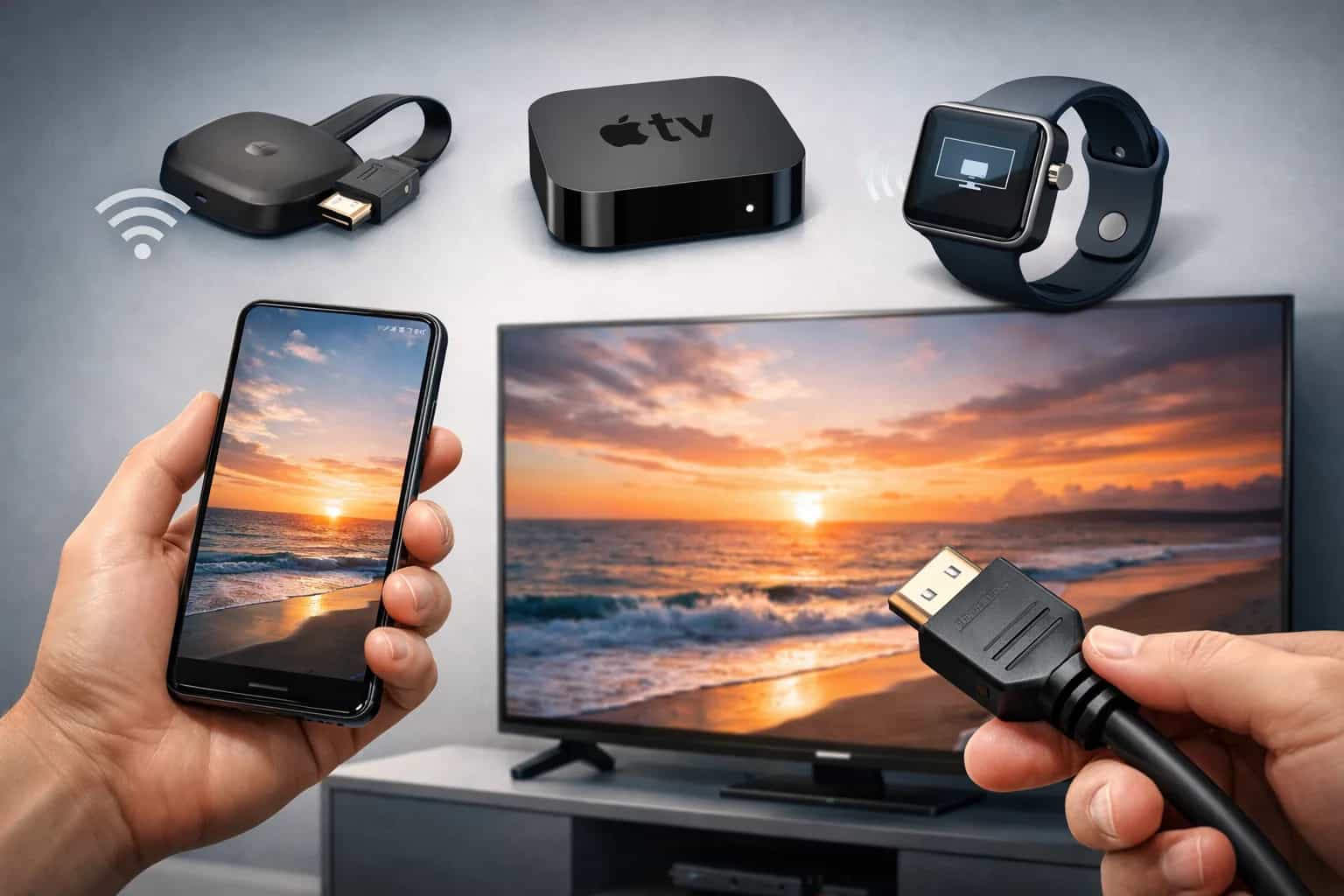
Ilustracja pogladowa wygenerowana z uzyciem AI
Jak połączyć telefon z telewizorem? Android, iPhone, Smart TV i HDMI
Chcesz wyświetlić ekran telefonu na telewizorze, obejrzeć film na dużym ekranie albo pokazać zdjęcia rodzinie? W większości przypadków da się to zrobić szybko i bezproblemowo — bezprzewodowo przez Wi-Fi albo przewodowo przez HDMI.
Najważniejsze jest jedno: sposób połączenia zależy od tego, jaki masz telefon i jaki telewizor obsługuje standard przesyłania obrazu. Android najczęściej korzysta z Google Cast, iPhone z AirPlay, a starsze telewizory lub mniej kompatybilne modele często wymagają połączenia przez kabel.
W tym poradniku pokazujemy jak połączyć telefon z telewizorem krok po kroku, która metoda jest najlepsza i co zrobić, gdy telewizor nie widzi telefonu.
Najważniejsze informacje
- Android najczęściej łączy się z telewizorem przez Google Cast
- iPhone najlepiej działa przez AirPlay
- Samsung Galaxy często obsługuje Smart View
- starszy telewizor można połączyć przez HDMI z przejściówką
- telefon i telewizor muszą zwykle działać w tej samej sieci Wi-Fi
- nie każdy telefon z USB-C obsługuje przesyłanie obrazu przez kabel
Czytaj także
Rozwiń temat: Smartfony i mobilny ekosystem
Te materiały pogłębiają temat lub prowadzą do ważniejszych filarów tematycznych w tym samym klastrze.
Smartfony · Ranking
Top 5 smartwatchy do 1000 zł dla Androida. Najlepsze modele w 2026 roku
Sprawdzamy, który smartwatch do 1500 zł najlepiej pasuje do Androida. Porównujemy Samsunga, Huawei, Garmina, Amazfit i Xiaomi.
Smartfony · Ranking
Najlepsze uchwyty samochodowe na telefon do 50 zł – ranking Allegro 2026
Ranking uchwytów samochodowych na telefon do 50 zł z Allegro. Porównujemy ceny, opinie, popularność i typ mocowania najciekawszych modeli.
Aplikacje · Ranking
Najlepszy darmowy antywirus na telefon w 2026 roku: AVG dla Androida, iPhone bez klasycznego antywirusa
Który darmowy antywirus na telefon warto wybrać w 2026 roku? Sprawdzamy najlepsze opcje na Androida i wyjaśniamy, dlaczego iPhone działa tu inaczej.
Jak połączyć telefon z telewizorem — najszybsza odpowiedź
Jeśli chcesz po prostu szybko sprawdzić najlepszą metodę, kieruj się tym schematem:
| Zestaw urządzeń | Najlepsza metoda | Wygoda | Stabilność |
|---|---|---|---|
| Android + Smart TV / Google TV / Chromecast | Google Cast | wysoka | dobra |
| iPhone + telewizor z AirPlay / Apple TV | AirPlay | wysoka | dobra |
| Samsung Galaxy + telewizor Samsung | Smart View | wysoka | dobra |
| Telefon + starszy telewizor | HDMI + przejściówka | średnia | bardzo dobra |
| Problemy z Wi-Fi lub opóźnieniami | HDMI + przejściówka | średnia | bardzo dobra |
Jeśli zależy Ci głównie na oglądaniu YouTube, Netflixa albo zdjęć, najlepsze będzie połączenie bezprzewodowe. Jeśli liczy się stabilność i brak opóźnień, lepiej sprawdzi się kabel.
Jak połączyć telefon z telewizorem przez Wi-Fi
To najwygodniejsza i najczęściej wybierana metoda. Telefon i telewizor muszą być podłączone do tej samej sieci Wi-Fi, a sam telewizor powinien obsługiwać przesyłanie obrazu.
Najpopularniejsze technologie to:
- Google Cast
- AirPlay
- Smart View
- Screen Share
- Miracast w wybranych urządzeniach
To dobre rozwiązanie do:
- oglądania filmów
- wyświetlania zdjęć
- słuchania muzyki
- prostego pokazywania ekranu telefonu
Jak połączyć telefon z telewizorem na Androidzie
W przypadku Androida najczęściej najlepiej działa Google Cast albo funkcja przesyłania ekranu dostępna w systemie.
Instrukcja krok po kroku
- Podłącz telefon i telewizor do tej samej sieci Wi-Fi.
- Otwórz aplikację obsługującą przesyłanie obrazu, na przykład YouTube.
- Kliknij ikonę przesyłania.
- Wybierz telewizor z listy urządzeń.
- Potwierdź połączenie.
Jeśli chcesz wyświetlić cały ekran telefonu, a nie tylko film z aplikacji, szukaj w telefonie opcji:
- Przesyłanie
- Cast
- Udostępnianie ekranu
- Screen Cast
To wygodna metoda do filmów, galerii zdjęć, prezentacji i prostego przeglądania internetu na telewizorze.
Jak połączyć iPhone z telewizorem
W świecie Apple najwygodniejszym rozwiązaniem jest AirPlay. Jeśli telewizor obsługuje ten standard, połączenie zwykle zajmuje chwilę.
Jak to zrobić
- Połącz iPhone’a i telewizor z tą samą siecią Wi-Fi.
- Otwórz Centrum sterowania.
- Wybierz Kopiowanie ekranu albo uruchom materiał z aplikacji wspierającej AirPlay.
- Wskaż telewizor z listy.
- Wpisz kod wyświetlony na ekranie TV, jeśli będzie wymagany.
Jeśli chcesz tylko obejrzeć materiał wideo, AirPlay z poziomu aplikacji zwykle działa wygodniej niż pełne kopiowanie ekranu. Jeśli chcesz pokazać cały interfejs telefonu, stronę internetową lub prezentację, lepszy będzie mirroring.
Jak połączyć telefon Samsung z telewizorem
W telefonach Samsung Galaxy często dostępna jest funkcja Smart View, która umożliwia szybkie wyświetlenie ekranu telefonu na telewizorze.
Jak użyć Smart View
- Rozwiń szybkie ustawienia w telefonie.
- Wybierz Smart View.
- Znajdź telewizor na liście.
- Potwierdź połączenie.
Jeśli używasz telefonu Samsung i telewizora Samsung, konfiguracja zwykle przebiega szybciej i bezproblemowo.
Jak połączyć telefon z telewizorem przez HDMI
Jeśli telewizor nie obsługuje wygodnych metod bezprzewodowych albo połączenie Wi-Fi działa słabo, warto użyć kabla HDMI.
Kiedy warto wybrać kabel
- gdy telewizor jest starszy
- gdy obraz przez Wi-Fi się zacina
- gdy chcesz ograniczyć opóźnienia
- gdy zależy Ci na stabilnym połączeniu
Czego potrzebujesz
- kabla HDMI
- odpowiedniej przejściówki do telefonu
- wolnego portu HDMI w telewizorze
Najczęściej będzie to:
- USB-C do HDMI
- Lightning do HDMI
Jak połączyć telefon z telewizorem kablem
- Podłącz przejściówkę do telefonu.
- Połącz przejściówkę z telewizorem przez kabel HDMI.
- Na telewizorze wybierz właściwe źródło HDMI.
- Poczekaj na wykrycie obrazu.
Warto pamiętać, że nie każdy telefon z USB-C obsługuje przesyłanie obrazu przez kabel. Przed zakupem przejściówki dobrze sprawdzić specyfikację konkretnego modelu.
Co lepiej wybrać: Wi-Fi czy kabel?
Obie metody mają sens, ale sprawdzają się w innych sytuacjach.
Połączenie przez Wi-Fi
Najlepsze, gdy:
- chcesz szybko oglądać filmy i seriale
- zależy Ci na wygodzie
- nie chcesz używać dodatkowych akcesoriów
Połączenie przez HDMI
Najlepsze, gdy:
- liczy się stabilność
- masz starszy telewizor
- przeszkadzają Ci opóźnienia
- domowe Wi-Fi działa słabo
W praktyce do codziennego oglądania wygodniejsze jest Wi-Fi, ale przewód nadal pozostaje najpewniejszym rozwiązaniem.
Dlaczego telewizor nie widzi telefonu?
To bardzo częsty problem. Najczęściej nie wynika z awarii, tylko z ograniczeń kompatybilności albo błędnej konfiguracji.
Najczęstsze przyczyny
- telefon i telewizor są w różnych sieciach Wi-Fi
- telewizor nie obsługuje Cast, AirPlay lub mirroringu
- funkcja przesyłania obrazu jest wyłączona
- system telefonu albo telewizora jest nieaktualny
- telefon nie obsługuje obrazu przez USB-C
- problem powoduje źle dobrana przejściówka
Co zrobić
- uruchom ponownie telefon i telewizor
- sprawdź, czy oba urządzenia działają w tej samej sieci
- zaktualizuj oprogramowanie
- sprawdź ustawienia wejść HDMI
- przetestuj inną metodę połączenia
Jak wyświetlić ekran telefonu na telewizorze
Jeżeli chcesz pokazać nie tylko film z aplikacji, ale cały ekran telefonu, użyj funkcji kopiowania obrazu.
Najczęściej będzie to:
- Cast ekranu w Androidzie
- Kopiowanie ekranu w iPhonie
- Smart View w Samsungu
- Screen Share w wybranych telewizorach LG
To dobre rozwiązanie do:
- prezentacji
- galerii zdjęć
- pokazywania aplikacji
- przeglądania stron internetowych
Trzeba jednak pamiętać, że pełny mirroring często działa mniej płynnie niż zwykłe przesyłanie filmu bezpośrednio z aplikacji.
Jak połączyć telefon z telewizorem bez Smart TV
Starszy telewizor bez funkcji Smart TV nadal można połączyć ze smartfonem. Najczęściej wystarczy dobrać odpowiednią metodę.
Najprostsze opcje
- Chromecast
- Apple TV
- zewnętrzny box z Google TV lub Android TV
- kabel HDMI z przejściówką
To często najprostszy sposób, by dać starszemu telewizorowi nowe możliwości bez kupowania nowego sprzętu.
Jaka metoda będzie najlepsza?
Najprościej przyjąć taki podział:
- Android → Google Cast
- iPhone → AirPlay
- Samsung Galaxy → Smart View
- stary telewizor → HDMI
- brak kompatybilności → przystawka multimedialna
To zwykle daje najlepszy balans między wygodą, jakością i stabilnością działania.
Podsumowanie
Połączenie telefonu z telewizorem jest dziś prostsze niż kiedyś, ale wymaga dopasowania metody do konkretnego sprzętu. W nowszych modelach najwygodniej działają Google Cast, AirPlay, Smart View i Screen Share, natomiast w starszych telewizorach nadal bardzo dobrze sprawdza się HDMI z odpowiednią przejściówką.
Jeśli chcesz szybko obejrzeć film albo pokazać zdjęcia, wybierz połączenie przez Wi-Fi. Jeśli zależy Ci na stabilności, postaw na kabel. Dzięki temu unikniesz problemów z kompatybilnością i szybciej uruchomisz obraz na dużym ekranie.
Przeczytaj także
- [Jak zwiększyć FPS w grach na PC bez wymiany sprzętu](/artykul/jak-zwiekszyc-fps-w-grach-na-pc-10-zmian-bez-wymiany-sprzetu)
- [Najlepszy darmowy antywirus na telefon w 2026 roku](/artykul/najlepszy-darmowy-antywirus-na-telefon-w-2026-roku)
- [Jak poprawić wydajność telefonu z Androidem](/artykul/jak-poprawic-wydajnosc-telefonu-z-androidem)
Jak połączyć telefon z telewizorem bez Wi-Fi?
Najłatwiej użyć kabla HDMI i odpowiedniej przejściówki do telefonu. To najpewniejsza metoda w przypadku starszych telewizorów lub problemów z siecią.
Czy każdy telefon z USB-C można podłączyć do telewizora?
Nie. Sam port USB-C nie oznacza jeszcze obsługi przesyłania obrazu. Trzeba sprawdzić specyfikację konkretnego modelu.
Jak połączyć iPhone z telewizorem Samsung?
Jeśli telewizor obsługuje AirPlay, wystarczy połączyć oba urządzenia z tą samą siecią Wi-Fi i uruchomić kopiowanie ekranu albo przesyłanie materiału z aplikacji.
Dlaczego telewizor nie wykrywa telefonu?
Najczęściej urządzenia są w różnych sieciach Wi-Fi, telewizor nie obsługuje danej technologii albo funkcja przesyłania obrazu jest wyłączona.
Co jest lepsze: Wi-Fi czy HDMI?
Do codziennego oglądania filmów wygodniejsze jest Wi-Fi. Jeśli ważniejsza jest stabilność i mniejsze opóźnienia, lepiej wybrać HDMI.
Autor publikacji

Tworze aplikacje i produkty cyfrowe, laczac programowanie, projektowanie i praktyczne podejscie do technologii. Najblizej mi do tematow zwiazanych z nowymi technologiami, przyszloscia i kosmosem, a najlepiej czuje sie tam, gdzie pomysl mozna szybko zamienic w dzialajacy projekt. Po godzinach z przyjemnoscia wracam do swoich realizacji wycinanych laserowo.
Tworze wlasne aplikacje mobilne i cyfrowe produkty od pomyslu, przez projekt, po wdrozenie. Najbardziej lubie laczyc kod, design i praktyczne podejscie do tego, co faktycznie przydaje sie ludziom.
Opracowanie i odpowiedzialność
Materiał opracował Marcin. Nadzór redakcyjny: Redakcja Tech Impuls. Informacje o korektach, współpracach i zasadach publikacji opisujemy publicznie w standardach redakcyjnych.
Metodologia materiału
Poradnik oparto na publicznej dokumentacji, sprawdzonych praktykach użytkowych i redakcyjnym porządkowaniu kroków. Kolejność sekcji ma ułatwiać wykonanie zadania i ograniczać ryzyko błędnej interpretacji.
Przejrzystość
Materiał ma mocne oparcie w publicznych źródłach i redakcyjnej analizie kontekstu.
Ilustracja poglądowa została wygenerowana z użyciem narzędzia AI; nie stanowi samodzielnego źródła faktów.
Źródła i metodologia
Transparentność
Materiał ma mocne oparcie w publicznych źródłach i redakcyjnej analizie kontekstu.
Ilustracja poglądowa została wygenerowana z użyciem narzędzia AI; nie stanowi samodzielnego źródła faktów.
Apple - Używanie funkcji AirPlay do strumieniowania zawartości z iPhone’a lub iPada
https://support.apple.com/pl-pl/102661Lantre - Jak połączyć iPhone z TV – poradnik krok po kroku
https://lantre.pl/blog/jak-polaczyc-iphone-z-tv-poradnik-krok-po-kroku.htmlLG - Jak udostępnić ekran na telewizorze LG
https://www.lg.com/pl/lg-experience/wskazowki/udostepnianie-ekranu-na-telewizorze-lgRTV Euro AGD - Jak połączyć telefon z telewizorem – jak udostępnić ekran
https://www.euro.com.pl/artykuly/wszystkie/artykul-jak-polaczyc-telefon-z-telewizorem-jak-udostepnic-ekran.bhtmlMediaMarkt - Klonowanie ekranu iPhone – jak wyświetlić obraz na TV
https://mediamarkt.pl/pl/content/technologie/smartfony/klonowanie-ekranu-iphoneAsurion - How to stream from phone to TV (iPhone and Android guide)
https://www.asurion.com/connect/tech-tips/how-to-connect-iphone-android-phone-to-your-tvFugo - How to screen cast to TV – complete guide
https://www.fugo.ai/blog/how-to-screen-cast-to-tvHollyland - How to stream from phone to TV – tips and methods
https://www.hollyland.com/blog/tips/stream-from-phone-to-tvTechpoint - How to cast phone screen to TV using Miracast
https://techpoint.africa/guide/how-to-cast-phone-to-tv1001TVs - How to screen share mobile to TV (HDMI and wireless methods)
https://www.1001tvs.com/how-to-screen-share-mobile-to-tv